
# 热门搜索 #
大模型
人工智能
openai
融资
chatGPT
Blender,可能就是这次GPT-6 Astra上线后的最大受益者。
大家真的是玩疯了。
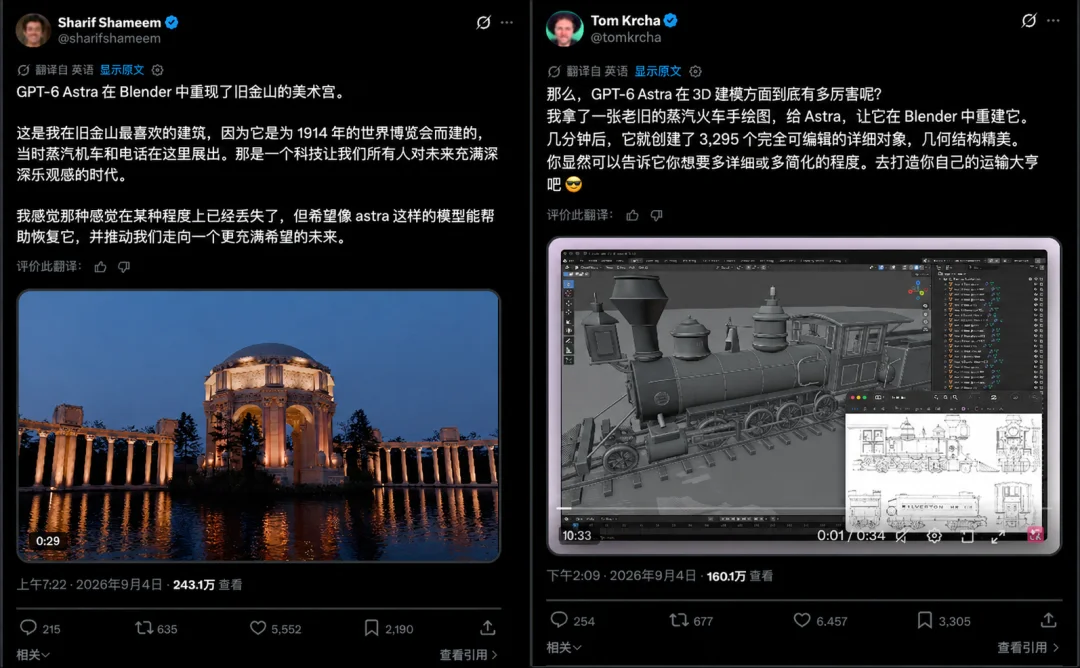
直接让Blender的下载量都跟着暴增了。。。
我也没想到,3D这个形态,居然以如此离奇的机遇,进入到了大家的视野里。
在我实测GPT-6 Astra那一篇文章下面,有个朋友留了这样一条评论。
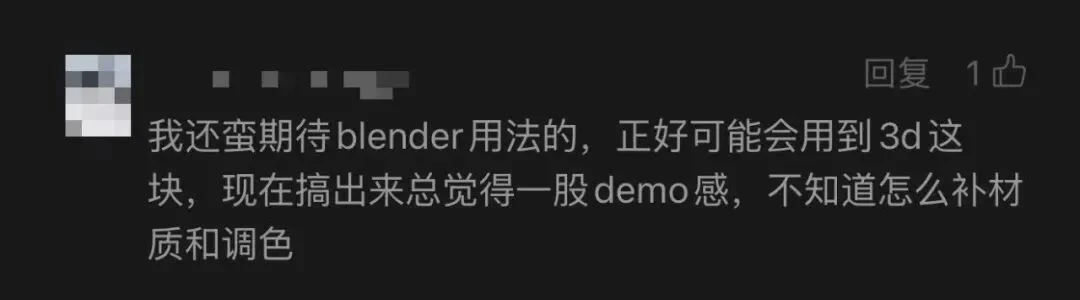
然后也有很多朋友说,能不能出一期GPT-6 Astra操控Blender的教程,他们也想玩。
说干就干。
所以呢,今天就给大家分享一下我觉得比较适合小白入门的GPT-6 Astra+Blender的玩法。
跟着我一步一步来,你也能从一个完全不懂建模的小白,做出属于自己的第一个3D的blender模型。
OK,直接进正题。
在正式开始搓模型之前,我们先把需要的东西准备好。
一个能使用GPT-6 Astra的ChatGPT账号,以及桌面端的App。
下载链接:https://chatgpt.com/zh-Hans-CN/download/
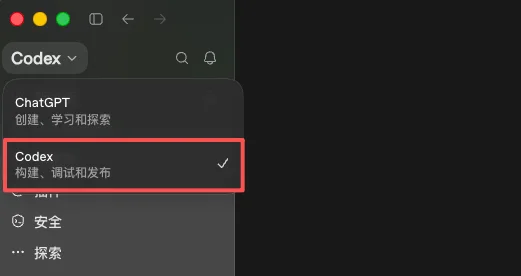
安装完成后打开ChatGPT,点击左上角的模式切换按钮,进入Codex。
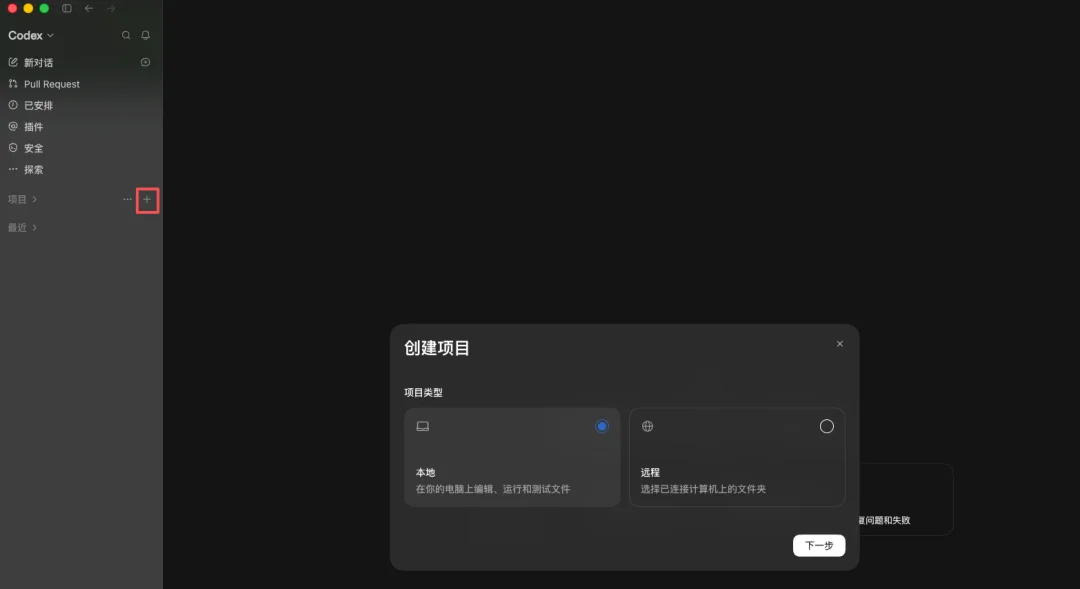
然后,点击左侧项目旁边的加号,新建一个本地项目。
然后,直接跟他说,帮我下载和安装好blender。
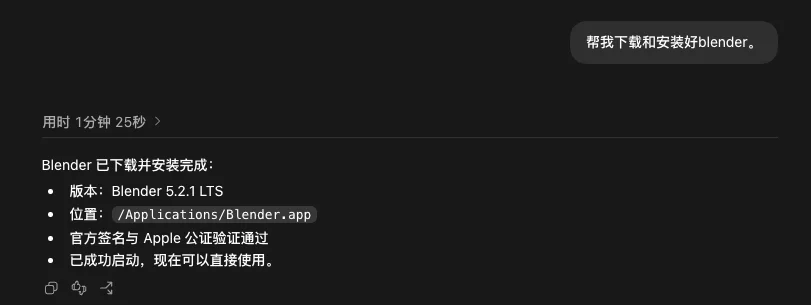
Codex会根据你的电脑系统,帮你下载对应的安装包。
当然,还有个冷知识,如果你电脑上装了Steam的话,你也可以从Steam里自己手动下载Blender。。。
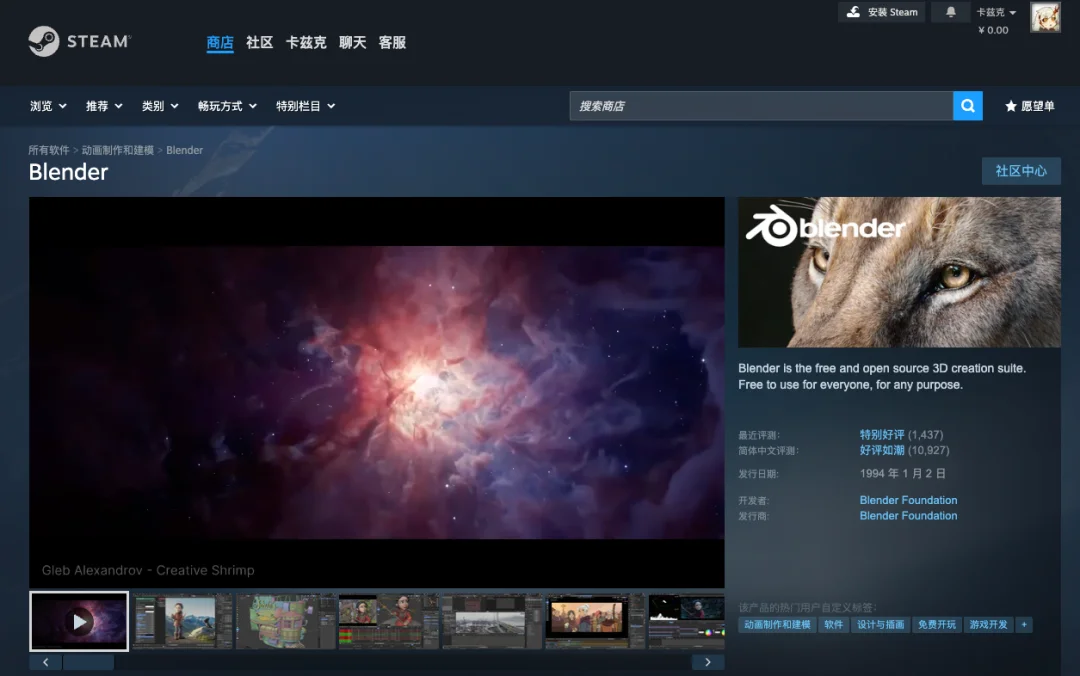
Blender是一款免费、开源的3D创作软件,现在感觉已经替代C4D成了主流了,我还记得18年我刚开始学3D的时候,主流还是C4D+OC渲染器,然后19年20年的时候,Blender异军突起,直到现在,因为开源,又完美的吃到了AI时代所有的红利。
这玩意也基本是个全栈,建模、骨骼、雕刻、材质、灯光、动画和渲染啥的,它基本全都能做。
一打开,它的界面看起来会有点吓人,满屏都是按钮和参数,中间有一个经典的Box。
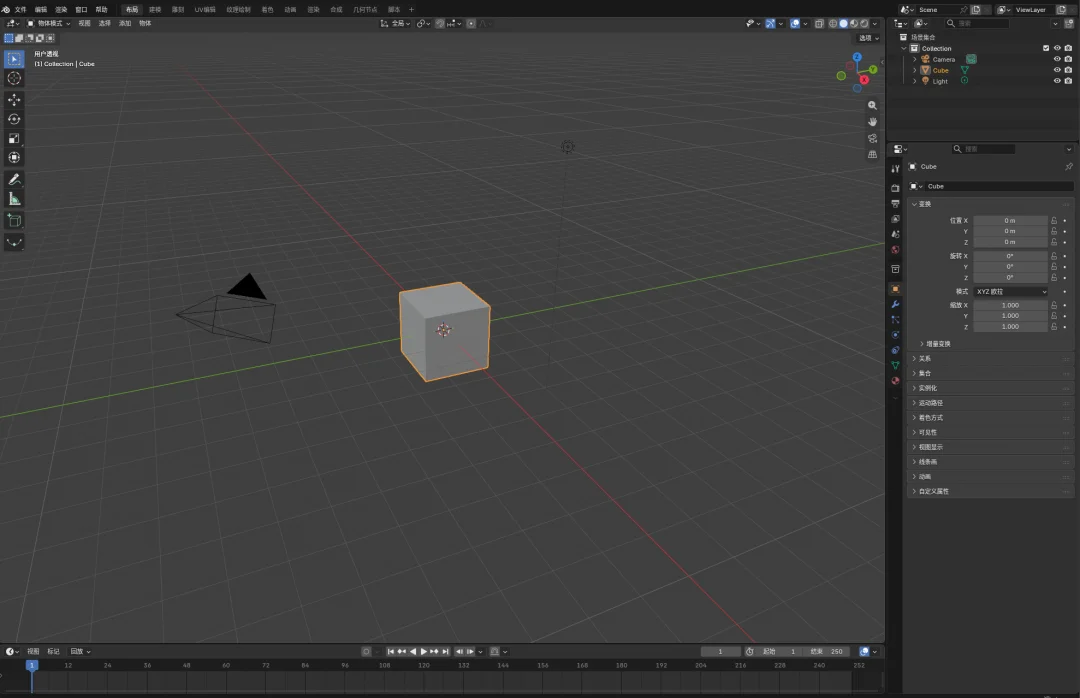
不过呢,,完全不用慌。
Codex可以直接替我们操作。
我们还需要再安装两个东西。
一个是,Blender官方推出的MCP,这块一定要注意一下,官方已经出了自己的,不要装成社区的三方插件了。
官方地址:https://www.blender.org/lab/mcp-server/
同样可以让codex直接帮你下载。
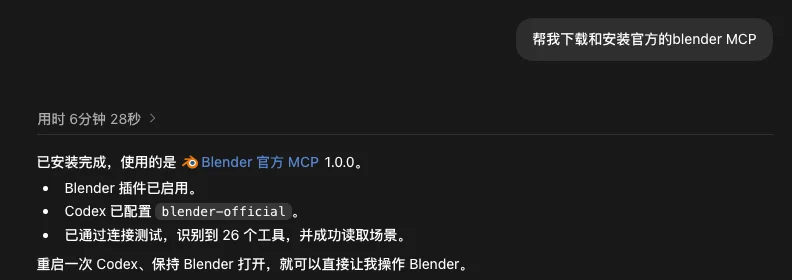
还有一个是ChatGPT官方提供的Computer Use插件。
点击左侧的插件,搜索并安装Computer Use。
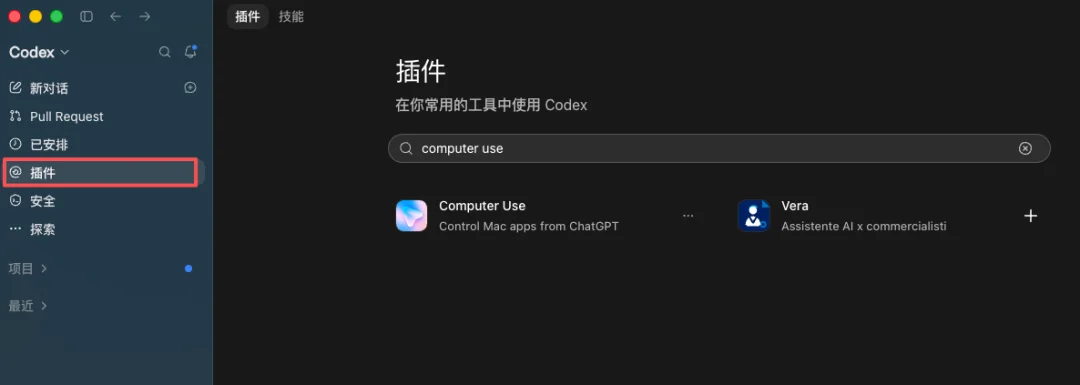
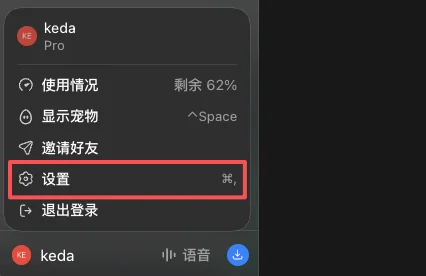
接着,记得把权限打开。
点击ChatGPT左下角的头像,进入设置。
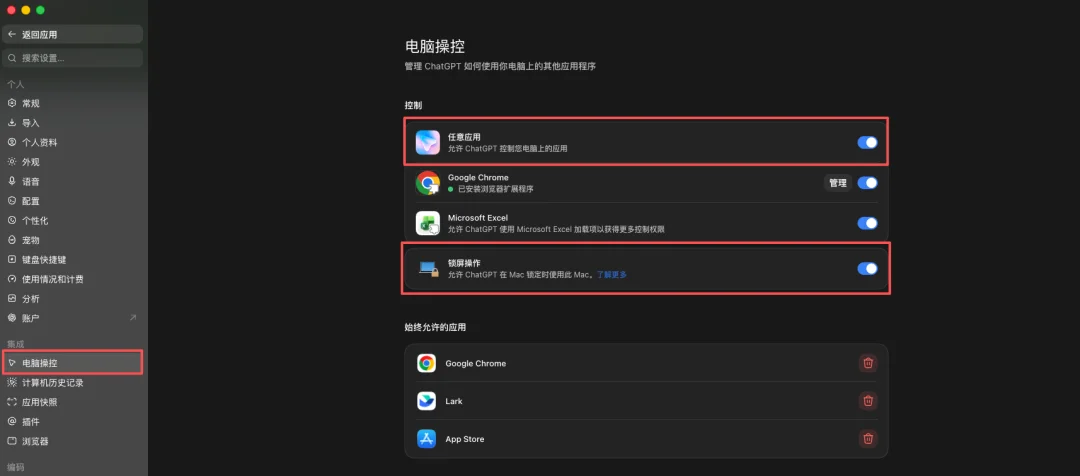
然后在左侧找到电脑操控,把任意应用打开。
mac用户还可以打开下面的锁屏操作,这样即使电脑进入锁屏状态,Codex也能继续执行正在进行的任务。
到这里,需要的东西就全部准备好了。
接下来,正式开始搓模型。
现在GPT-6 Astra操控Blender,大概有3种方式。
第一种是Computer Use。
学人类建模。
操作起来也非常简单。
你只需要大白话告诉GPT使用Computer Use打开Blender,然后把想做的东西描述清楚。
它就会自己找按钮、移动鼠标和输入参数,再一点一点把模型搭出来。
这次,我给它的任务是搭建一座完整的北京的天坛祈年殿。
我给的提示词是下面这个:
@computer-use 使用Blender搭建北京天坛祈年殿的完整精细模型。先搜集资料,以官方资料、实景照片和可靠测绘图为参考,按实际布局和比例重建祈年殿及台基周边。殿身、柱梁、斗拱、门窗、彩绘构件、三重檐屋顶、蓝色琉璃瓦、鎏金宝顶、三层汉白玉台基、栏杆、望柱、台阶、石雕和地面分别建模,保持独立对象,清晰命名,统一比例与材质风格。重点精修屋顶曲线与出檐比例、斗拱层次、梁枋彩绘、瓦片排列及瓦当滴水、石栏雕刻,以及木材、琉璃和汉白玉的表面质感,做到近景观看仍然精细可信。每完成一批资产就渲染检查,不通过就返工。从正面、侧面、俯视及局部特写对照参考资料,检查造型、位置、比例、材质、悬空及穿模问题。先精修一组柱梁、斗拱和屋檐作为质量样板,通过后再扩展到全场。全程通过电脑界面手动点击操作完成建模,不使用代码、脚本或命令行生成模型。
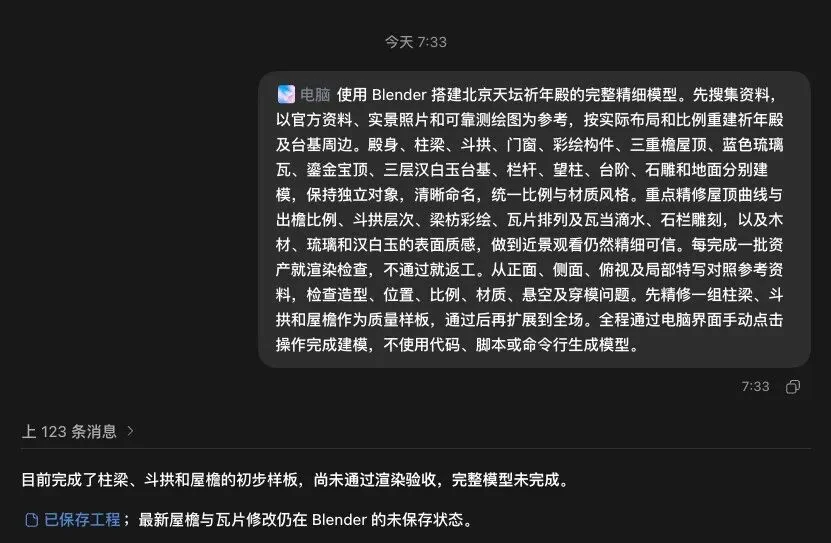
发出去以后,后面的事情就可以全部交给它了。
在前前后后历经了大概4个小时。
它终于把天坛祈年殿做了出来。
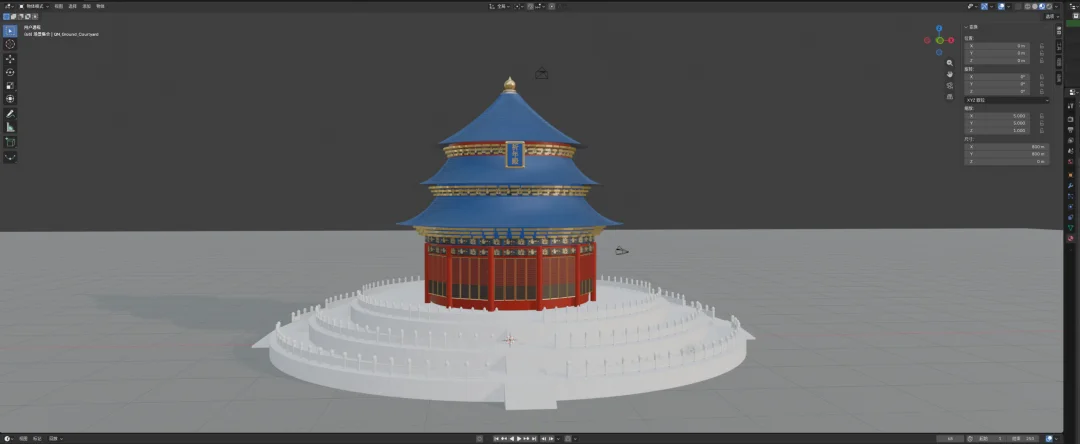
效果我觉得还不错。
我还把过程录成了一段加速视频。

看着模型一点点搭出来的感觉,是真的非常爽啊。
Computer Use有一个很明显的优势。
直观,并且是完全跟一个建模师一样操作的,人是怎么做的,它就怎么做。
你可以清楚地看到它现在点了什么、改了什么、卡在了哪里。
但它最大的问题,就是贵。。。
就这一座天坛,直接花掉了我200美刀Pro会员将近一半的额度。
有点肉疼。
虽然GPT-6 Astra的Computer Use确实非常强,但对Blender来说,还有两种速度更快、额度也更友好的方法。
第二种方式,是Blender官方推出的MCP。
可以把它理解成GPT和Blender之间的一条专用通道。
MCP可以直接读取Blender里的场景和物体,并通过底层API执行操作。
速度通常会快很多。
我用了一辆摩托车来给大家看看。
我给的提示词是下面这个:
请用Blender的MCP来制作一辆精细、可编辑的2026 Indian Chief VintageSturgis,SDEdition摩托车。先查阅真实车辆资料,自行生成一致的多视角参考图,再开始建模,以真实照片和尺寸为准。先做好整车比例、车架、油箱和挡泥板曲面,再补充V型双缸发动机、辐条轮毂、悬挂、车灯、车把和皮革座椅。主要部件保持独立并清楚命名,添加符合实车的材质。每完成一批资产就渲染并实际查看,不通过就返工,重点检查比例、外形、机械连接和部件穿插。

生出来的效果是这样的。
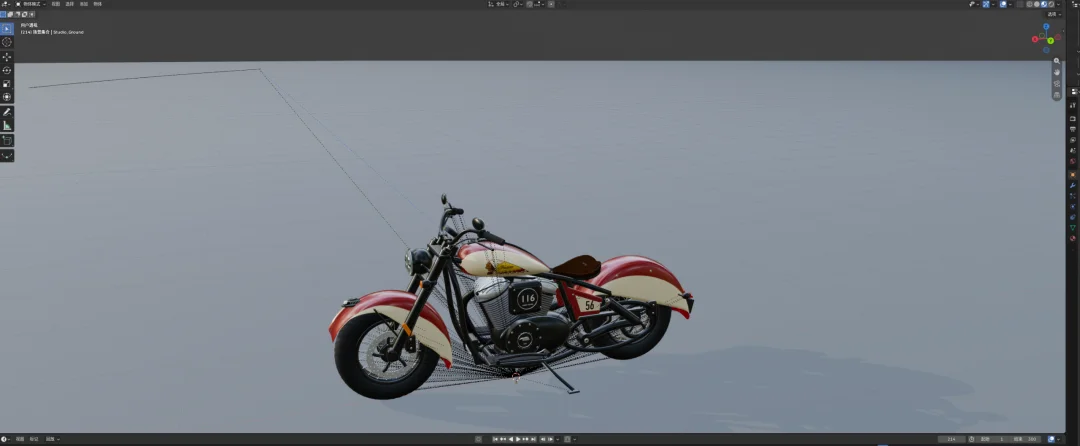
模型有了,但是不动起来,就还是不太好玩。
所以第二步,我让它继续基于现有模型,制作一段零件组装动画。
我的提示词是:
请基于现有的Chief Vintage Sturgis, SD Edition模型,用Blender的MCP制作一段10秒、30fps的零件组装展示动画,保留现有模型的外观、双色涂装和材质。0—2秒:以车架为基准,将发动机、轮组、前叉、油箱、挡泥板、座椅等主要总成有序悬浮展开,保持清晰的空间对应关系。2—7秒:零件按合理顺序分批、错峰移动到安装位置,逐渐组装成完整摩托车。动作平滑,有自然的加速和减速。7—10秒:镜头缓慢环绕完整车辆,展示车身曲面、发动机、辐条轮毂和材质细节。主要部件保持独立,动画和相机轨迹可编辑。分阶段渲染并实际查看,重点检查运动路径、部件穿插、构图和镜头衔接。
最后做出来的效果,是这样滴。

这下就有内味了。
如果你还像让它更好看,还可以让GPT-6 Astra,去Blender构建一个场景,这样渲染的效果会更加完整。
不过,在这个过程中,我也碰到了一个问题。
再生成动画视频的时候,MCP的单次运行超时了。。。
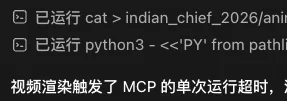
这也刚好暴露了MCP在处理复杂任务的一个约束。
解决起来也不难。
遇到一些复杂操作,可以尝试把任务拆成更小的步骤,一步步完成。
或者也可以试试接下来的方法。
第三种方式,通过CLI调用Blender,执行Python脚本。
这也是在实际操作中,最常调用的方式。
它和MCP在底层其实非常接近,两种方法都会使用Blender的Python API。
GPT写好代码以后,Blender再通过bpy创建模型、添加材质,等等完成后续的处理。
区别在于,MCP更像是连接并控制一个正在运行的Blender,CLI则是启动一个Blender进程去执行脚本。
但在其他条件相同的情况下,两种方式最终生成的模型效果,不会产生特别明显的差距。
日常我更推荐大家,使用GPT-6 Astra + Blender MCP + Computer Use来做。
现在大家已经看到GPT-6 Astra + Blender来去做的效果了,不过,大家可能会发现,上面的那些东西,基本都是几何体。
这也是AI现在比较擅长干的东西。
但是一旦涉及到生物类型的,就会效果比较差了。
比如说,让AI去复刻一个这样的金克斯。
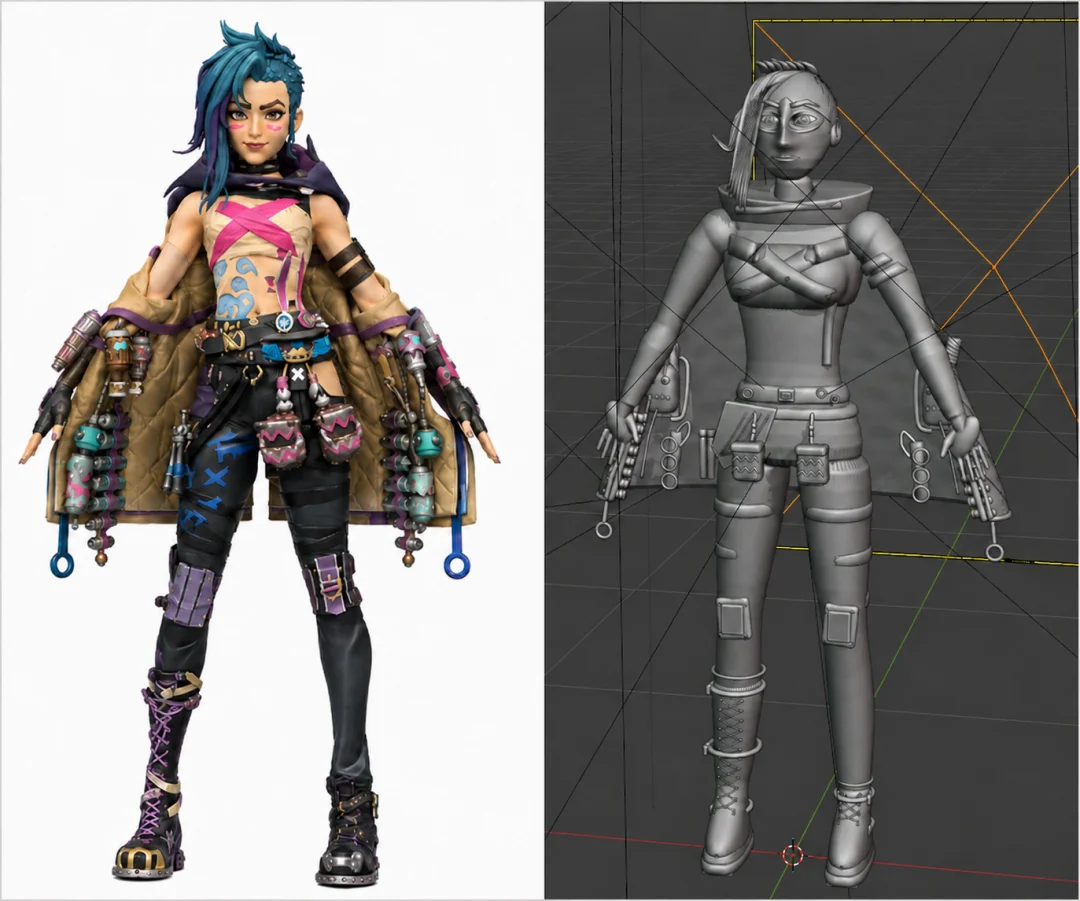
只能说是毫不相干。。。
这也是目前GPT直接用Blender建模时,一个非常明显的短板。
从前面的天坛和摩托车也能看出来,GPT-6 Astra更擅长建筑、车辆和机械设备这种可以拆成大量规则的几何结构。
而我们给出来的图片,可能确实有点刁难了,因为人物基本就是建模里最复杂的了,跟一些几何体的建模方式完全不一样,我们过去做这种基本的人物的建模,都是用Box大概拉个型,然后基本都是直接手动ZBrush去雕刻出来的,这个真的就是传统的手工艺活,特别是肌肉的走向,跟老艺术家手工雕刻真的没啥区别。
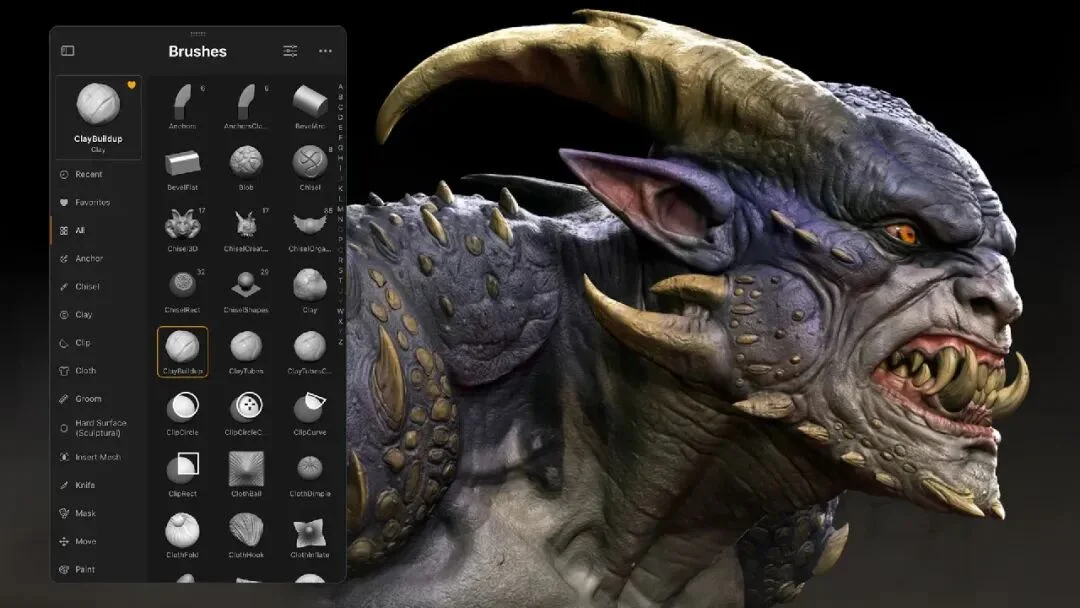
所以,大家如果现在想复刻一些生物的3D模型,这一步就别用GPT-6 Astra去硬操作Blender了,可以借助专门的AI 3D生成模型。
比如,这么一个手办风格的金克斯的角色图。
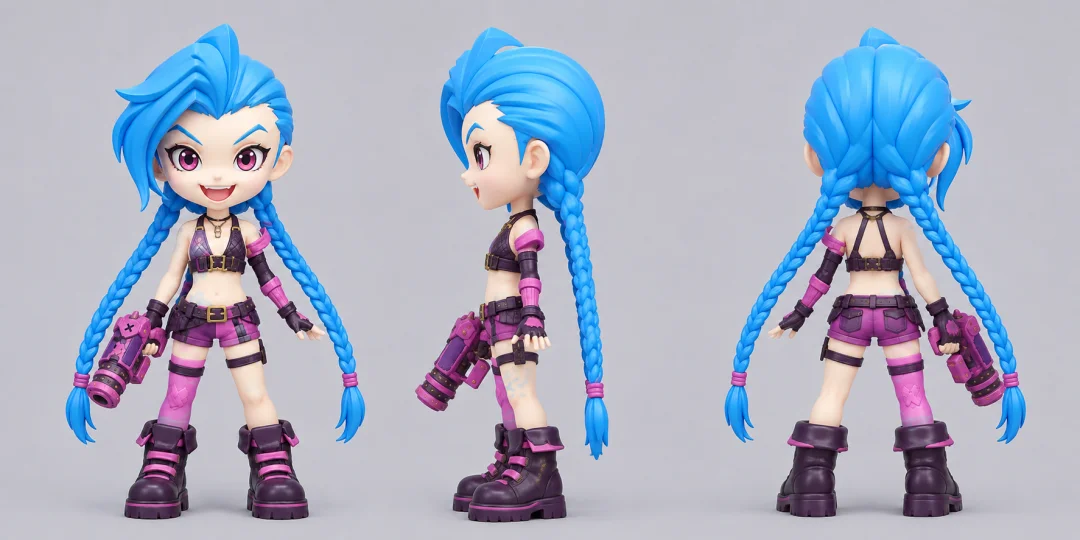
让GPT-6 Astra操控Tripo AI生成角色3D模型,再把结果导入Blender。
这一版的效果,就明显好了很多。
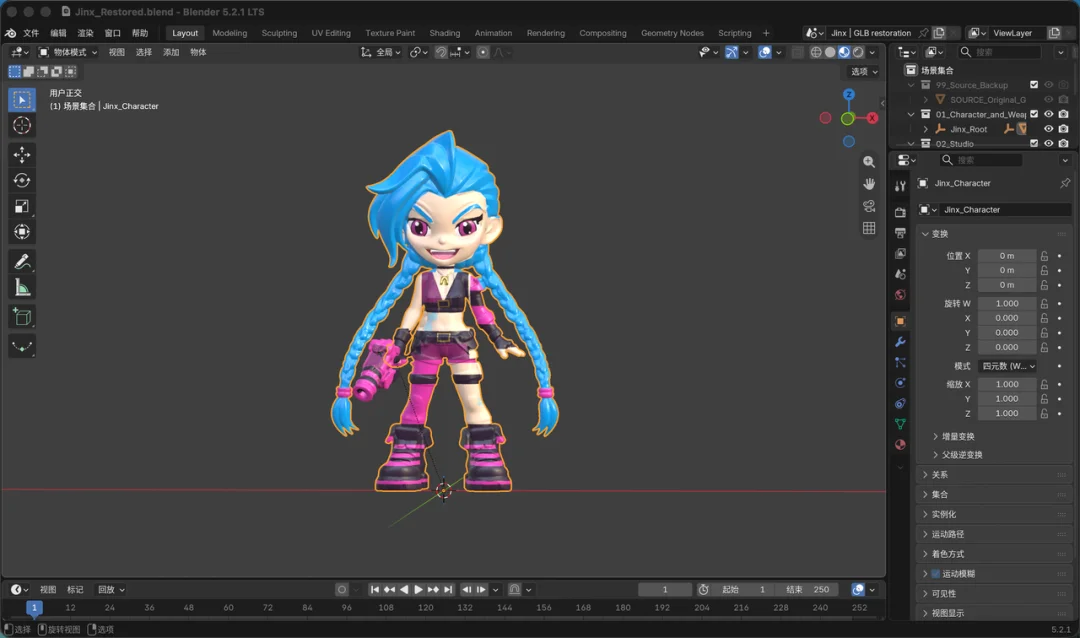
所以,这种偏生物类型的,用GPT-6 Astra操控AI 3D生成模型,在导入到Blender里,来处理后续所有的流程,就会更加合适一点。
我们再用牛来举个例子,从建模到动画,完整走一遍制作流程。
在传统影视和游戏流程里的建模,一般需要好几个环节。
建模师先对照原画和不同角度的参考图,把角色的比例、轮廓和细节一点一点做出来。
除了外形,还要整理模型的拓扑、展开UV,再制作材质和贴图。
做到这里,才拥有了一个可以使用的静态角色。
如果还想让它动起来,需要继续做骨骼绑定、刷蒙皮权重,让身体各个部位和皮肤能够跟着骨骼自然变形。
之后,才是具体的动画制作,摆出姿势、设置关键帧,再反复调整动作之间的过渡和节奏。
每个环节都得一点点打磨。
真正耗时间的,往往就是这些又琐碎、又枯燥的基础工作。
所以这一次,我们也照着这套流程来。
先上传牛来妈妈的角色原图,然后让它生成一套统一的多视图设定,作为后续建模的参考。
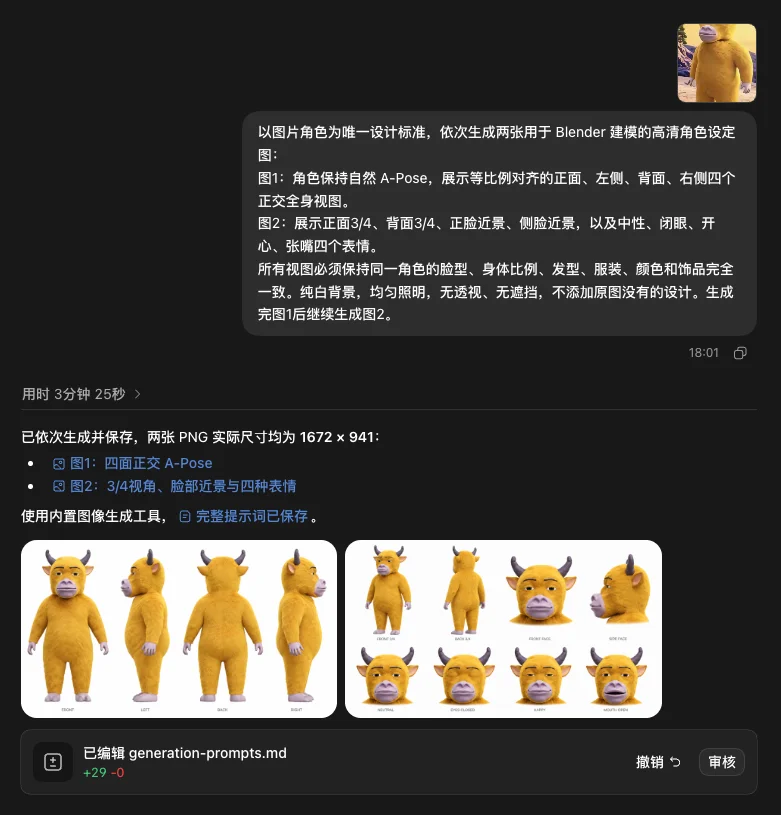
接下来,正式进入Blender的环节,把牛来妈妈的基本轮廓和身体结构做出来。
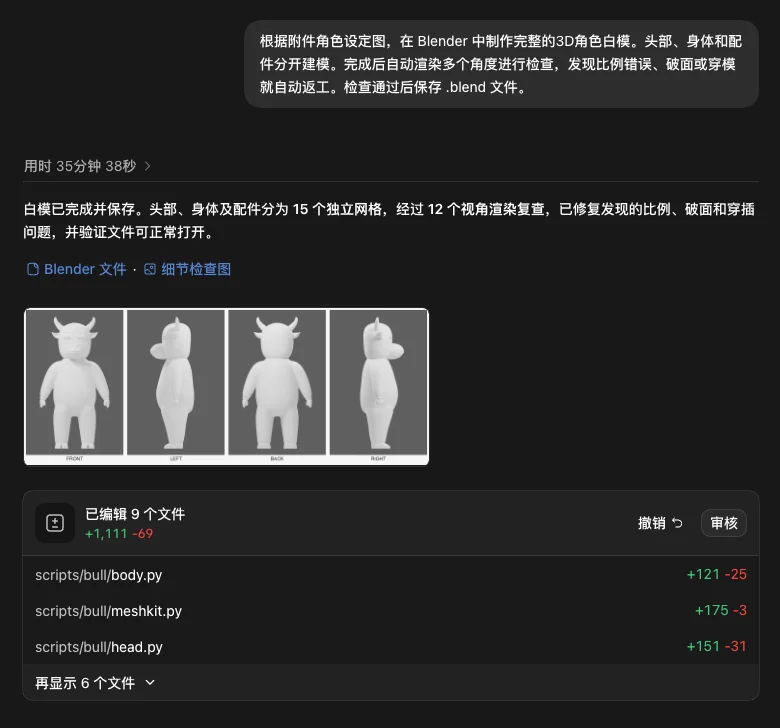
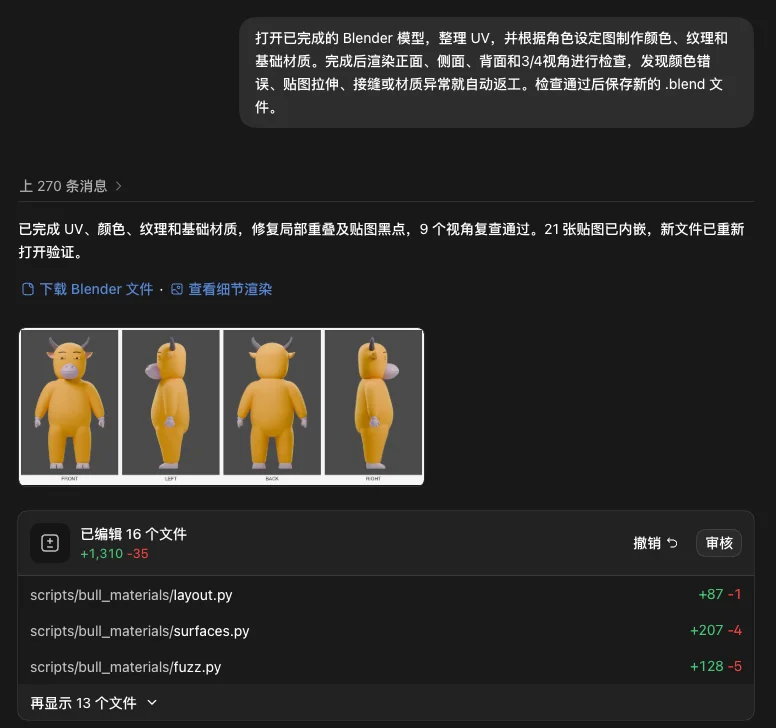
然后整理UV、制作材质,再给它上色。
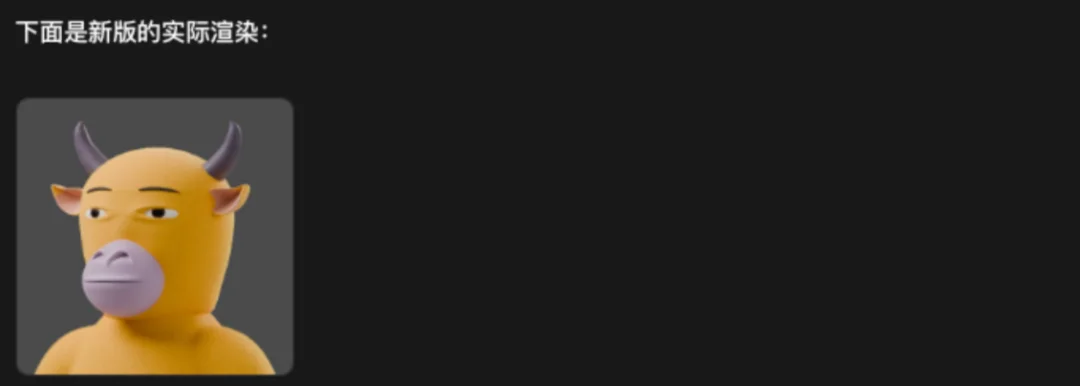
做完以后,感觉眼睛和头部比例还有点问题,又稍微修改了一下。
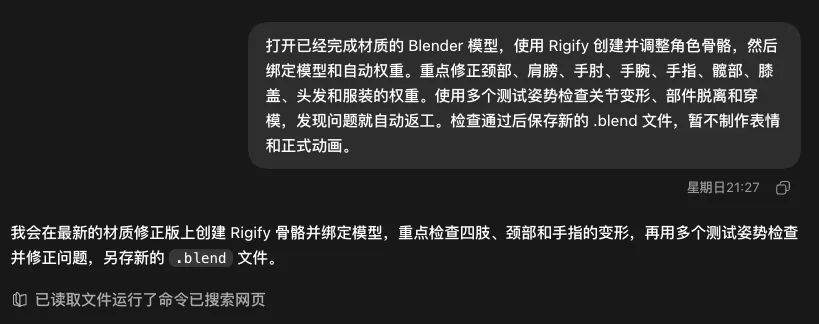
静态模型处理的差不多,就可以让它接着绑定骨骼。
最后,再来处理场景、表情和动画。
我想的是,可以让他来跳段舞,再根据BGM来喊妈妈和牛来!

最后做出来的效果,是这样的。
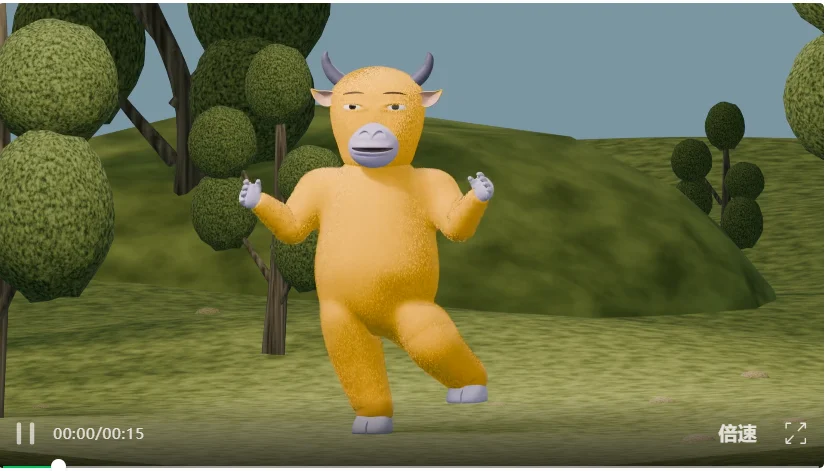
虽然属实是有点抽象,但是还蛮好玩的。
而且这套玩法,平时拿来整活也完全用得上。
你可以上传一张自己或者朋友的照片,让AI把它变成一个3D卡通小手办。
再给它编支舞、安排几个搞怪动作。
就很有意思。
我忽然想起了7年前,我在朋友圈里发的一个3D的作品。

是根据一个海外的艺术家的图参考,然后我自己一点一点建模贴图然后渲染的。

这一张图,每天下班以后回家做,做了整整一个月。
那天晚上,用OC渲染了一整个通宵,然后在早上8点多发出来了。
一个月的时光啊,就为了一张图。
现在想想,好像这是一个不可思议的念头了。
创作越来越平权了。
每个人心中有想法,都可以让AI去操控软件,来帮你做出来。
虽然现在还很贵,还比较慢,但是,至少能做出来。
而且趋势一定是越来越便宜的,就像去年,我们想象不到,一个Coding类的长程任务,能做到这么便宜,当年,做一个PPT,甚至都需要20美金。
但,人人都可以做了,却不代表,好作品会涌现。
以后真正拉开差距的,会越来越变成你的想法、审美、判断力,还有那点愿意继续折腾下去的好奇心。
我还挺期待看到,大家都会做些什么出来。
最后。
祝大家,建模愉快。
文章来自于"数字生命卡兹克",作者 "卡兹克、可达"。


【开源免费】LGM是一个AI建模的项目,它可以将你上传的平面图片,变成一个3D的模型。
项目地址:https://github.com/3DTopia/LGM?tab=readme-ov-file
在线使用:https://replicate.com/camenduru/lgm
【开源免费】LangGPT 是一个通过结构化和模板化的方法,编写高质量的AI提示词的开源项目。它可以让任何非专业的用户轻松创建高水平的提示词,进而高质量的帮助用户通过AI解决问题。
项目地址:https://github.com/langgptai/LangGPT/blob/main/README_zh.md
在线使用:https://kimi.moonshot.cn/kimiplus/conpg00t7lagbbsfqkq0
