
# 热门搜索 #
大模型
人工智能
openai
融资
chatGPT
今年我最爱用的一个 AI 工具,下个月要开始收费了。
严格说它不是 AI 工具,但我的 AI 工作流已经离不开它——网易 UU 远程,一个远程控制软件。
这一年我打开它的次数,比打开很多 AI 应用还多。
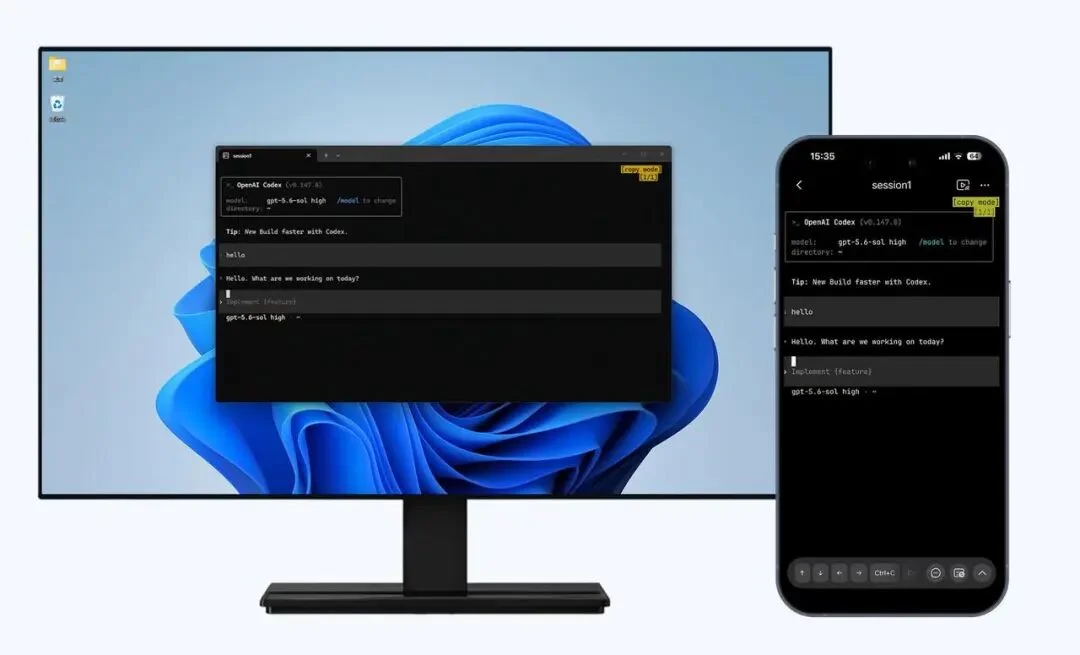
这年头让 Claude Code、Codex 干活,一个任务丢下去,经常一跑就是半小时,中间动不动就停下来问你要不要继续。
关键是人总不能一直守在电脑前啊,我的电脑放在实验室常年开着,人出门了,就拿手机连回去看一眼,回它一句。身边用 AI 写代码的朋友差不多都这么干,一问起用什么连,答案多半是 UU。
因为 UU 用下来流畅,没有广告,给写代码的人准备的功能也越做越细。
下面把我这一年的用法从头捋一遍,分享点经验。有几个小设置藏得比较深,不常用很难发现,enjoy~
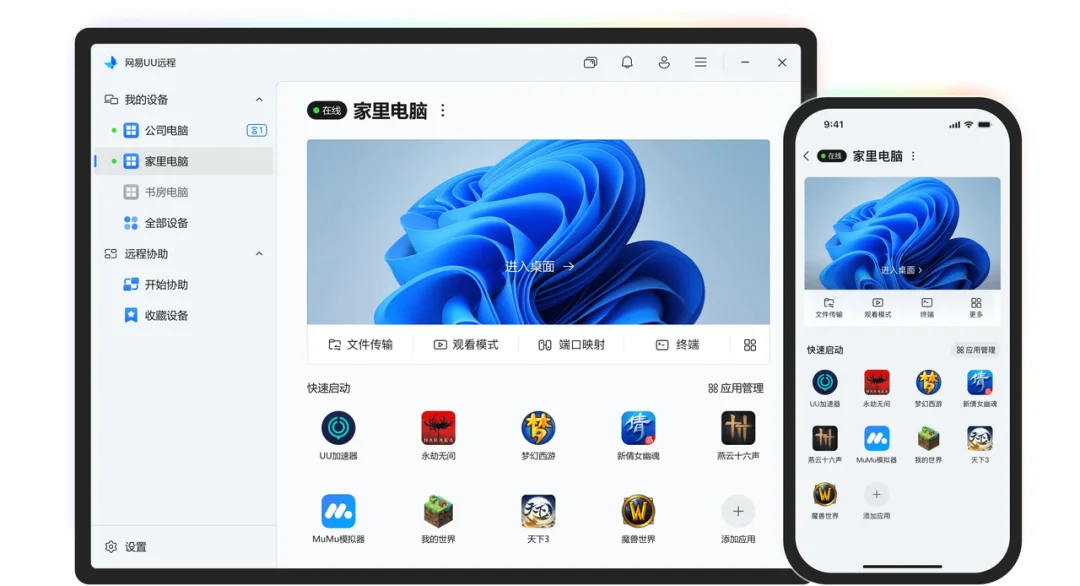
咱先在电脑和手机上都装好 UU 远程,两边登录同一个账号。
官网能下到 Windows、macOS、iOS 和安卓版本,电视也有,不过电视只能当控制端,不能被控制。
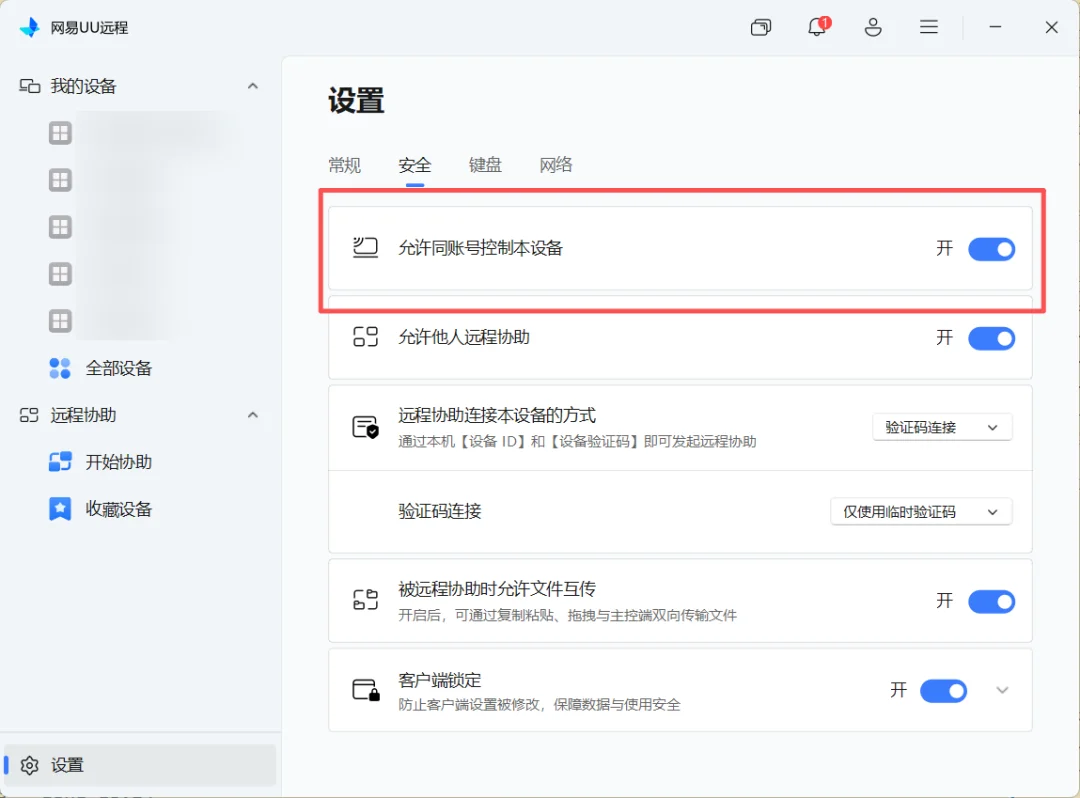
装好以后,还得在电脑端打开「设置」,切到「安全」,把「允许同账号控制本设备」打开。
设好以后,手机的设备列表里就能看到这台电脑。显示「在线」就能连,点进去是这样一个页面。
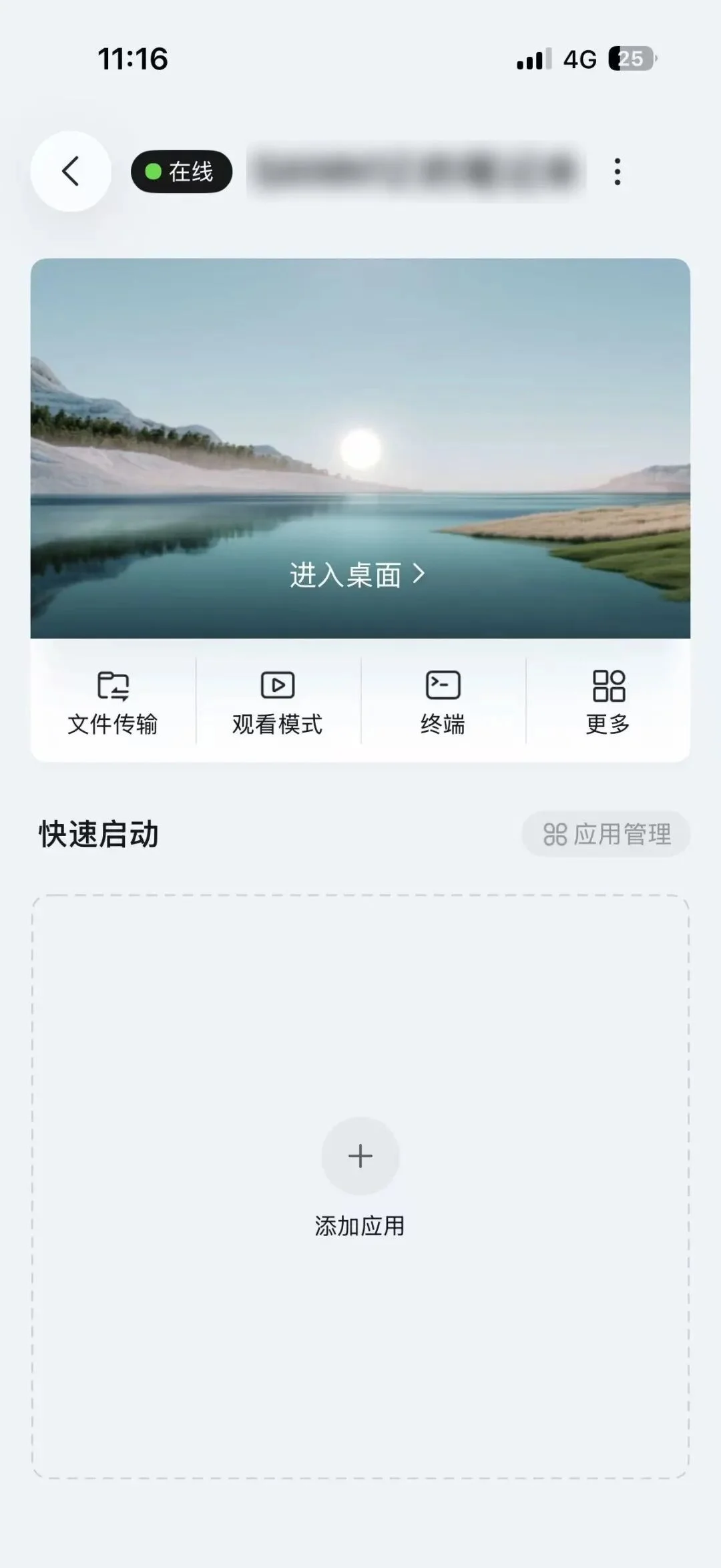
再点「进入桌面」,电脑屏幕就到了手机上,手指立马化身鼠标。旁边的「文件传输」「终端」后面都会用到。
下面的「快速启动」可以放几个常用软件,点一下就一键在电脑上打开。
如果你是拿 UU 来管 AI 干活的,我建议少点「进入桌面」,多点「终端」。
远程桌面要把整个屏幕的画面传过来,终端里的字缩到手机上小得看不清,得一直放大拖动。
终端这个适配就非常得劲了,只传文字,手机上就是一个干净的命令行窗口,4G 网络下也很丝滑。
点「终端」进去,右上角有个「创建会话」,点一下就建好了,第一个会话叫 session1。
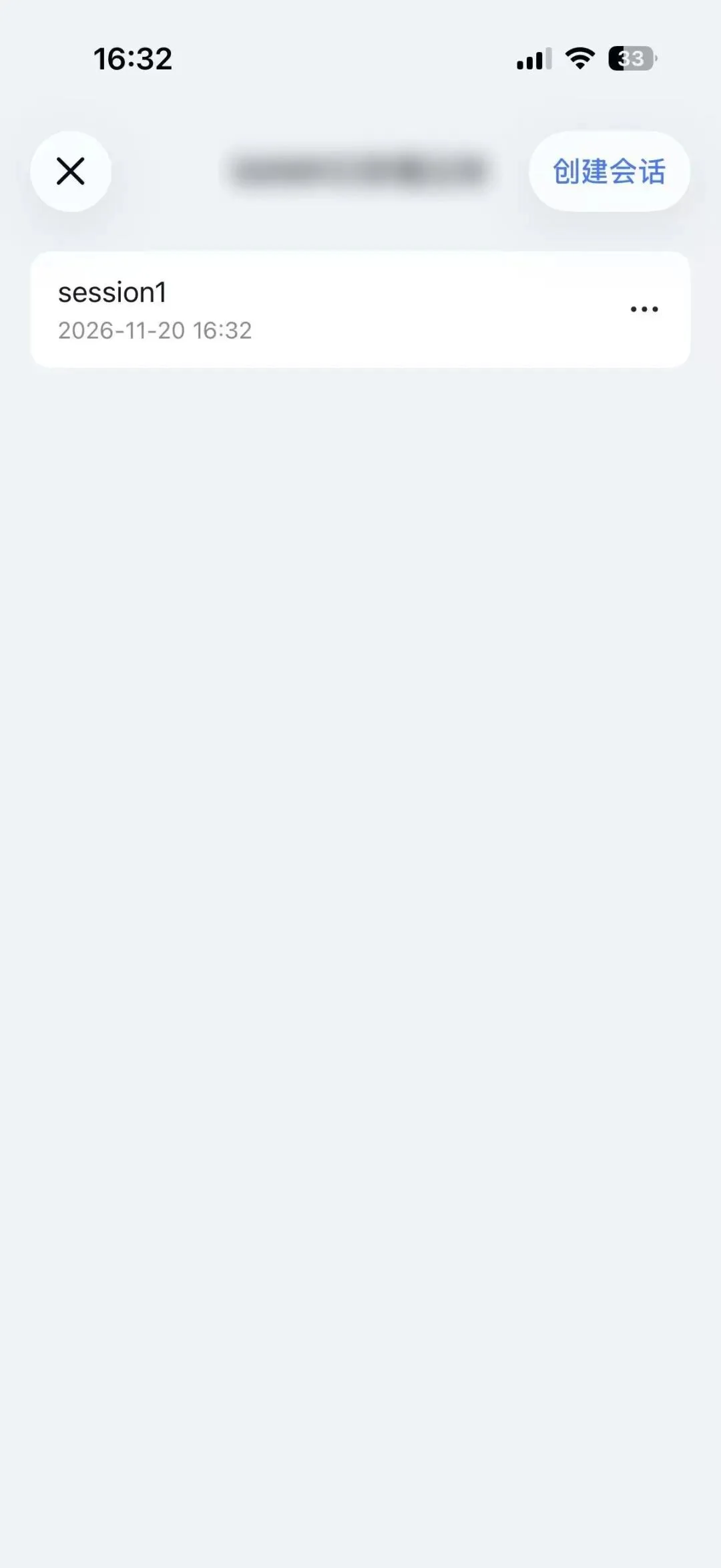
好玩的是,手机上建好会话,电脑上会同时弹出一个同名的窗口。两边是同一个会话,手机上敲的字,电脑屏幕上跟着出现。
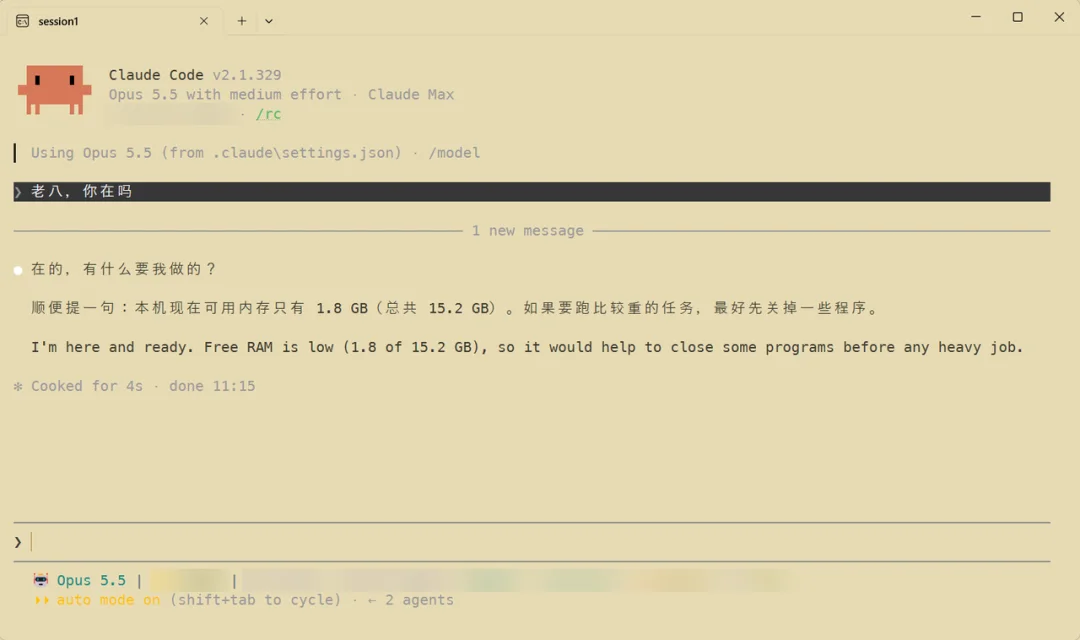
进到会话里,就跟在电脑上开 Terminal 一样,输 codex 或者 claude 就能把 AI 叫起来。我在 Wi-Fi 和 4G 下各试了一次。
进入 Claude Code,问一嘴「老八,你在吗」。
它回「在的,有什么要我做的?」,还顺手提醒我电脑可用内存只剩 1.8 GB,跑重任务前最好关掉一些程序。
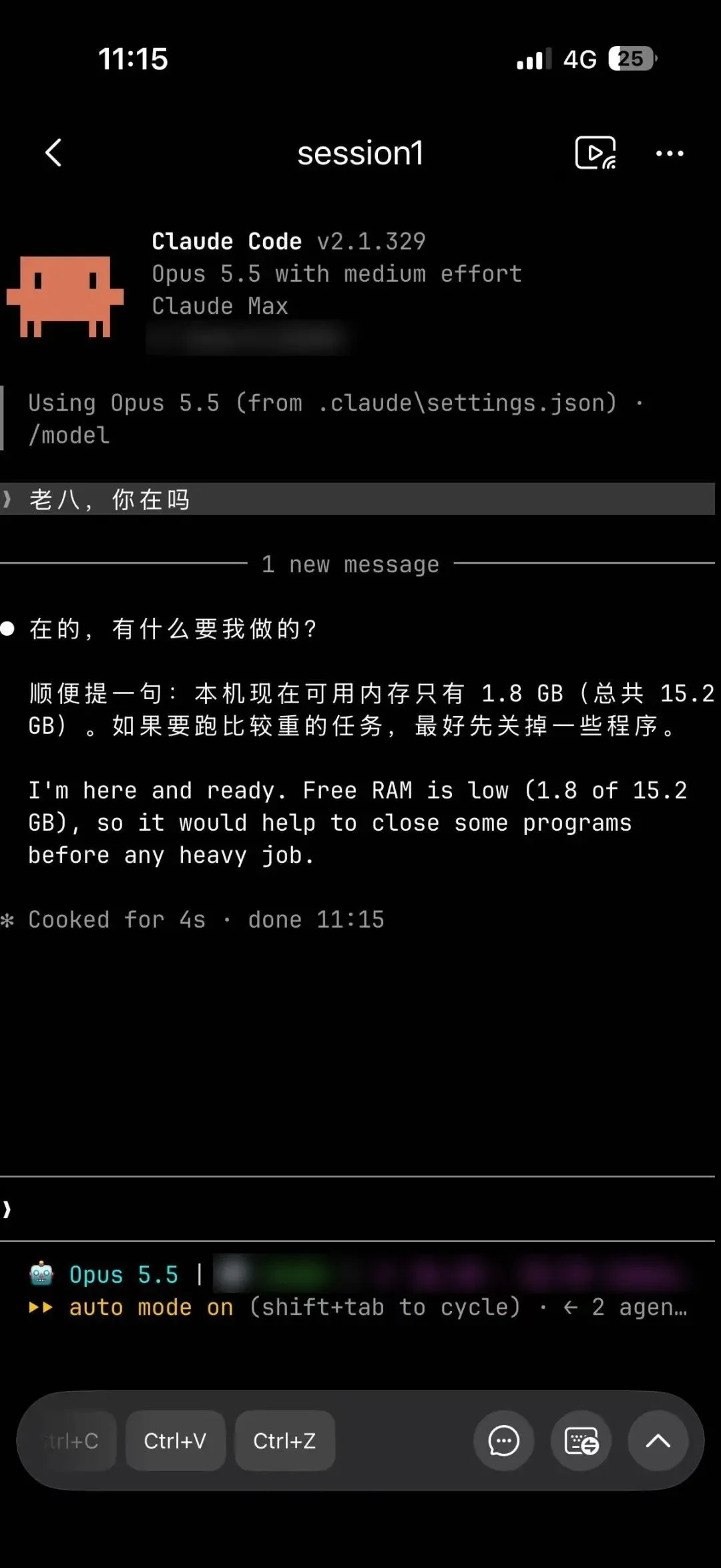
在手机上敲命令行,其实最怕缺功能键。
UU 在键盘上方排了一行快捷键,方向键、Ctrl+C、Ctrl+V、Ctrl+Z 都在。下面还能调出一整块电脑键盘,Ctrl、Shift、Alt 和 Windows 键都有,勾上「组合键模式」就能按组合键啦~
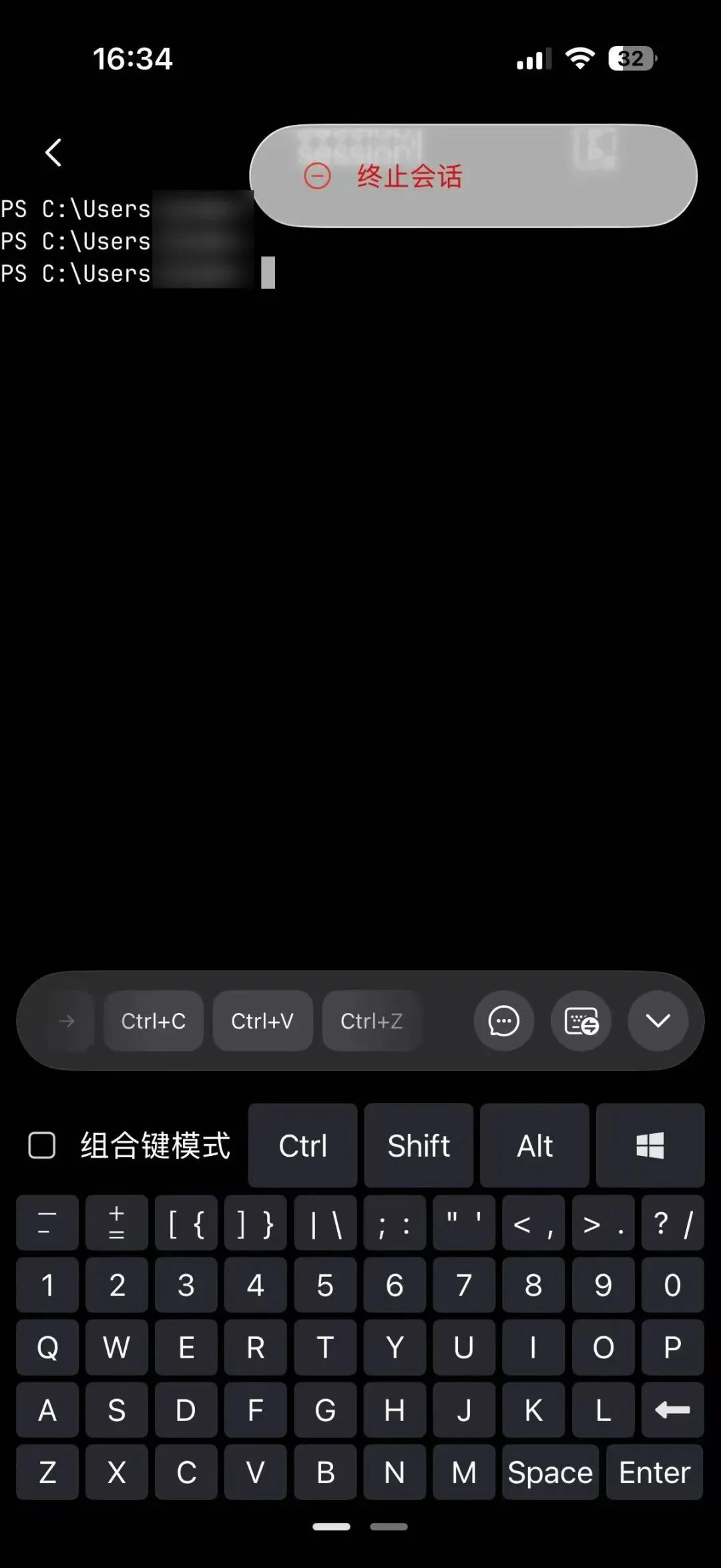
这几个键用 AI 时几乎离不了手。AI 弹出几个选项让你挑,靠方向键上下翻。它跑偏了,赶紧按 Ctrl+C 停下来。想贴一段报错的信息当 prompt,就按 Ctrl+V,CV 大法好啊!
快捷键那一行里还有个对话气泡的按钮,点开是一个单独的输入框,用的是手机自己的输入法。给 AI 提需求时打中文、打长句子,或者直接语音输入,都方便得多。(这里墙裂推荐语音输入,我在外面经常口头交代我的老八干活。)
需求提完以后,直接点左上角的返回就行,那只是暂时离开,会话还在电脑上跑着,回头还能点进去接着干。
等任务真做完了,再从顶部的菜单里点「终止会话」,这个会话才会关掉。我经常是把任务交代完就锁上手机去干别的,过一阵再打开,看它做到哪了。

我最早用过 Claude Code 自己的远程控制,在手机的 Claude App 上接着操作电脑上的会话,到现在我都觉得那是最舒服的。
后来我的 Claude 账号被封过一次,之后就不太敢在手机 App 上这么连了,基本都换成了 UU 加终端。UU 不挑工具,Claude Code、Codex 都能跑。
体感也已经很接近官方的体验,而且还稳定。
坐在电脑前的时候,可以用 UU 自带的命令行工具 uuyc-cli 新建一个会话,在里面把 Claude Code 跑起来。出门以后打开手机上的终端,这个会话就在列表里,点进去接着看。
要新建会话,敲 uuyc-cli lterm new 加一个名字就行,之后想接回某个会话,就用 uuyc-cli lterm attach 加名字。想知道本机开着哪些会话,敲一句 uuyc-cli lterm ls 就能列出来。
我在电脑上敲了一下 uuyc-cli lterm ls,下午在手机上建的那个 session1 就列在里面,状态是 running,说明它一直在电脑上跑着。再加个 --help,能看到这一组的全部命令,改名、查询、关掉会话都有。
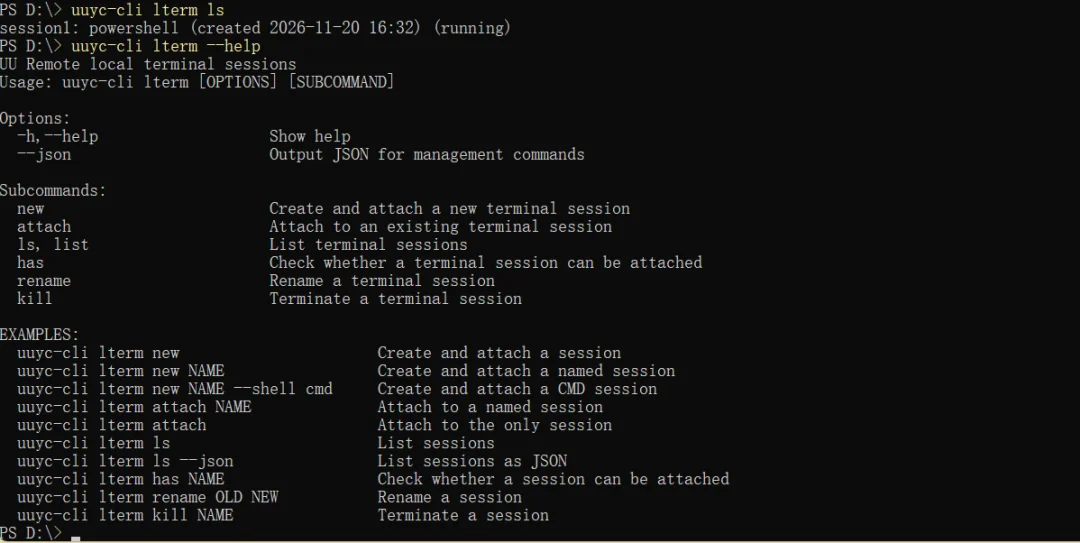
这里还有个小细节挺好玩,网易给的帮助文档里还专门写了一句,脚本或者 Agent 查询会话时用 list 和 has 这两条命令,看得出这个工具本来就打算让 Agent 自己来调。
我的电脑在实验室,接着一块大显示屏,大家座位挨得很近。电脑上经常挂着我微信,人不在,用手机远程操作的时候,屏幕上在干什么,旁边的人一抬头就能看到。
所以连上以后,我都会先去安全设置里看一眼。手机上在底部的「操作」里找「安全」,电脑上在右上角的「控制中心」里。
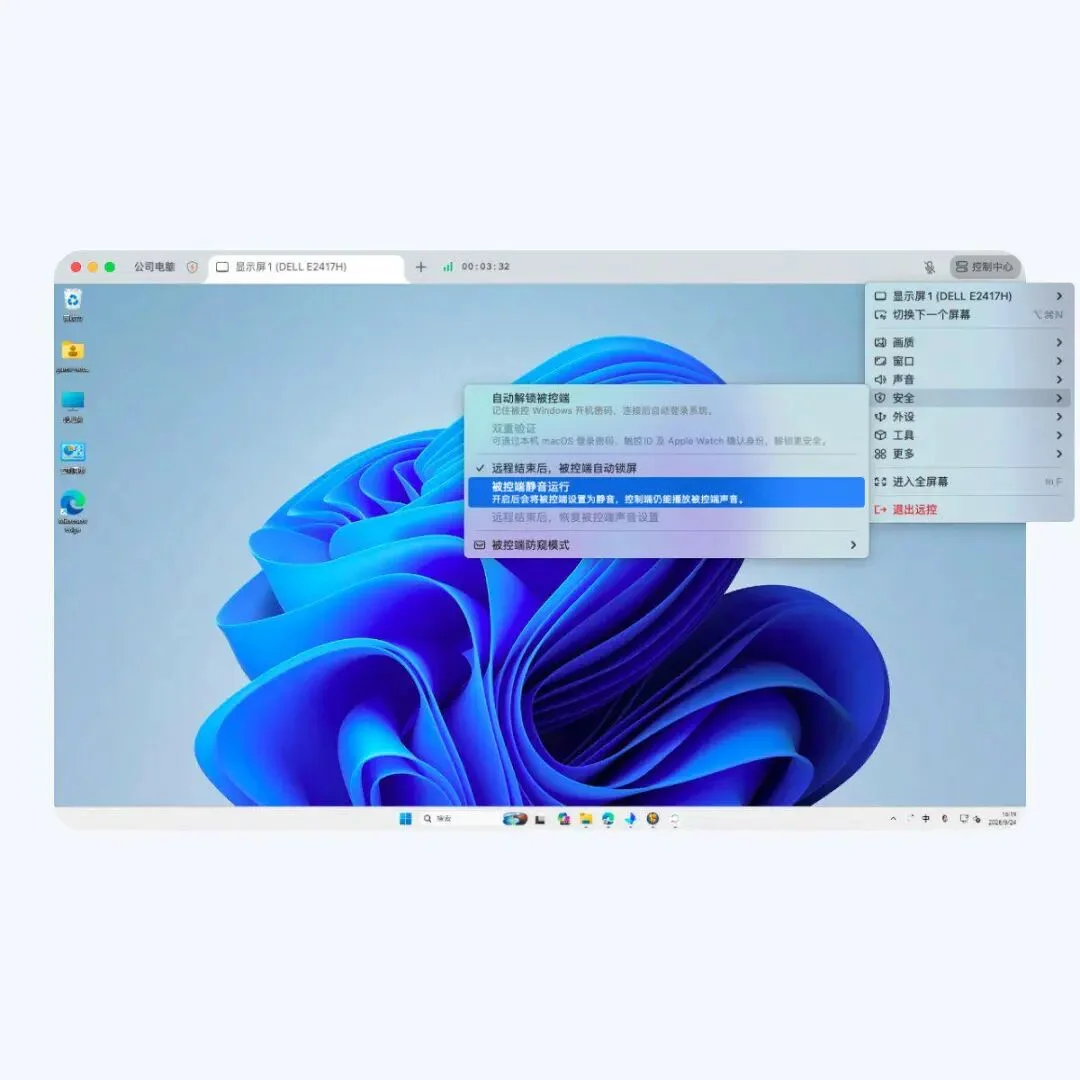
最先要开的是「被控端防窥模式」。打开以后,实验室那块显示屏会黑掉,我在手机上照常操作,屏幕前的人什么也看不到。
防窥模式管的是正在操作的时候,我还会顺手打开「远程结束后,被控端锁屏」。一退出远控,电脑就自动锁上,不用担心走之前忘了锁,别人坐过来就能用。
不过电脑锁着,每次连上都得重新输开机密码也麻烦,干脆把「自动解锁被控端」也开了。录一次 Windows 开机密码,以后连上锁着的电脑,就不用再在手机上输一遍密码。
UU 说这个密码只在本地加密存着,不会上传,介意的话还可以加一道面容 ID 验证。
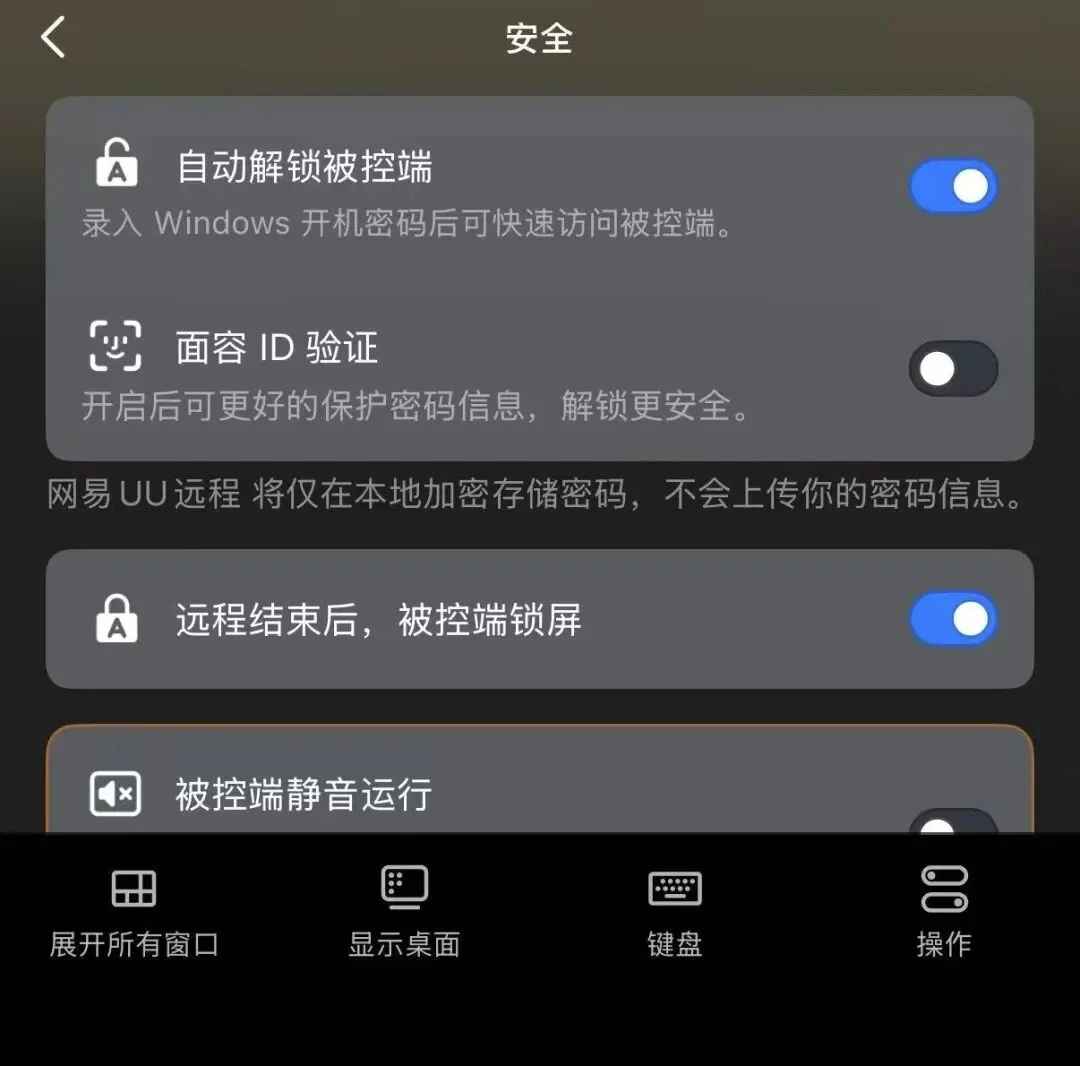
自动锁屏和自动解锁配在一起,手机退出软件的时候锁上,连上的时候打开,我自己基本不用管。
电脑端的设置里还有个「客户端锁定」,设一个安全密码,别人坐到你电脑前,也改不了 UU 的设置,退不掉客户端,你照样能远程连进来。
除了防窥和锁屏,剪贴板也能同步,这个功能超级实用。
手机上复制一段报错,想贴进电脑上的终端,远控时在「操作」里找到「安全」,打开「同步剪贴板」就行,第一次连接时也会弹窗问你。手机往 Windows 电脑同步只支持纯文本,上限 6 万字,贴一段提示词绰绰有余了。
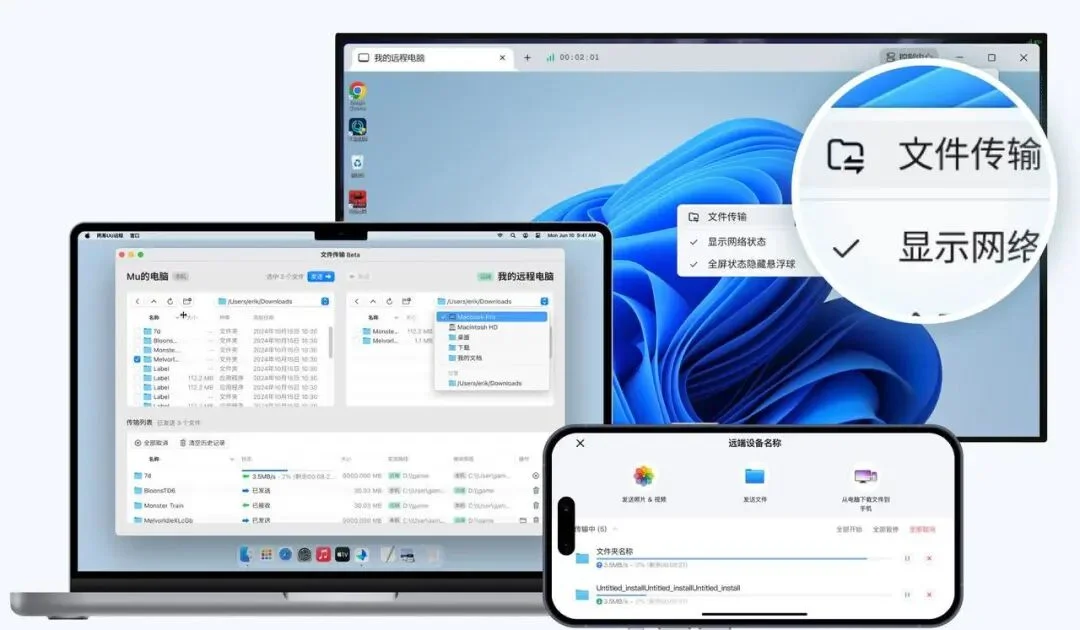
传文件走设备页上的「文件传输」,手机相册里的截图、电脑上 AI 生成的文件,都能直接来回传,不用再发给自己的微信。
再进阶一点的是端口映射。我有个同学,她在实验室放了一台台式机,用自己的笔记本远程连回去,重活都交给实验室那台。

这时候如果实验室那台电脑上跑着网页服务或者 Jupyter,隔着远程桌面去点浏览器很别扭。UU 有个端口映射功能,能把那台电脑上的服务搬到眼前这台电脑上。配好以后,在自己的浏览器里输入 127.0.0.1 加端口号就能打开,不需要公网 IP,也不用动路由器。
它能干的事不少,让 AI 在实验室电脑上写的网页,开发服务一跑起来,在自己笔记本的浏览器里就能预览。Jupyter、数据库啥的。映射的目标还可以是那台电脑所在局域网里的其他设备,比如家里的 NAS。
我自己也借它打过一次洞。
之前我在苏州放了一台不用的笔记本,想把它接进自己的网络,那台机器在内网里,外面直接连不进去。调试那几天,我就是用 UU 的端口映射,把它上面的服务端口映射到手边的电脑上,省了自己搭内网穿透。
设置在电脑端。点开目标设备,新版的设备卡片上直接就有「端口映射」按钮,旧版本在「更多」里。
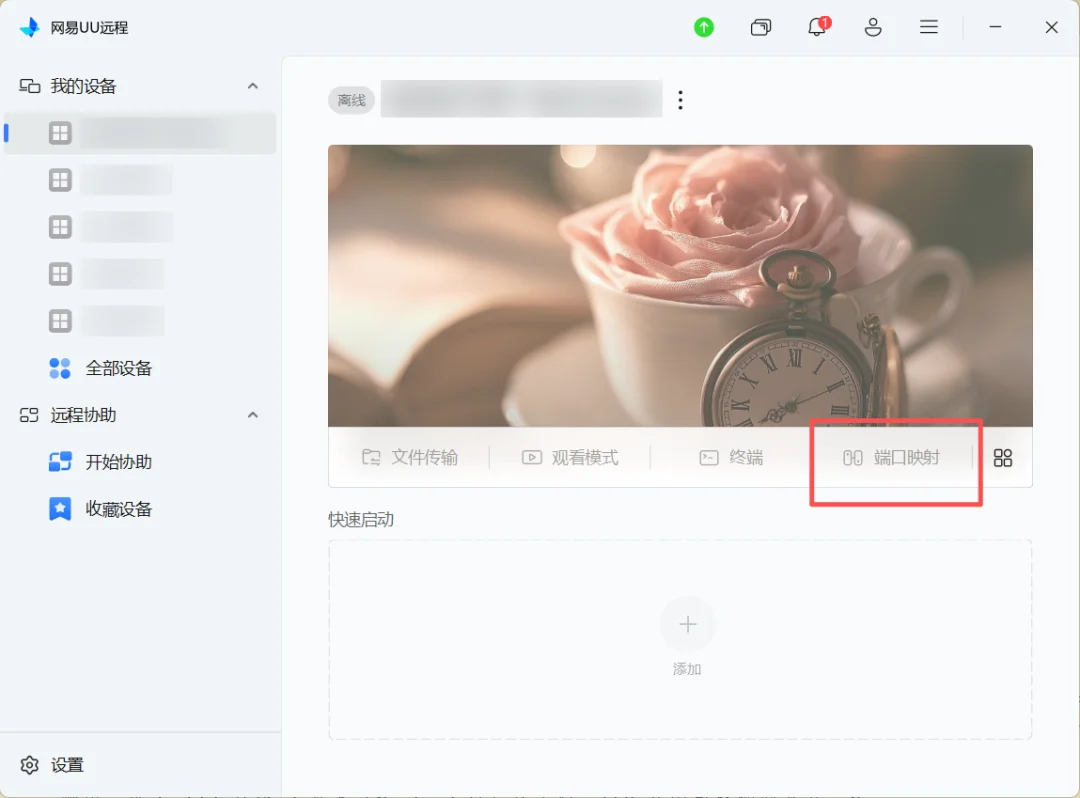
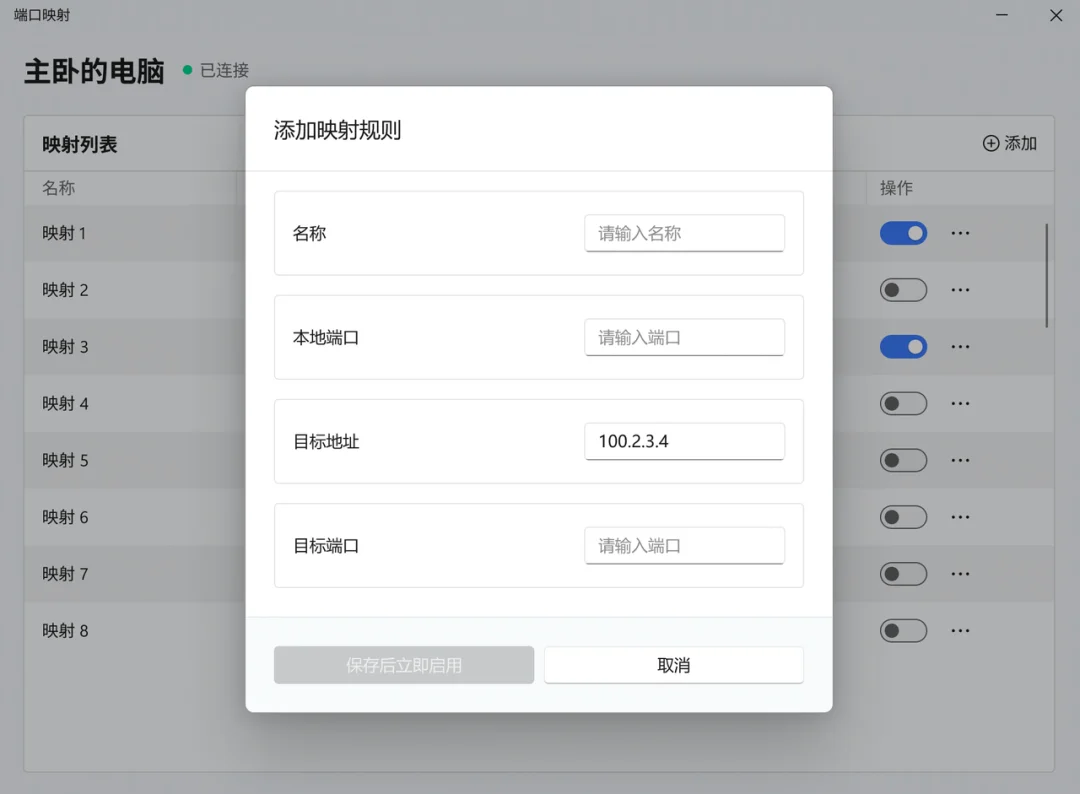
新建一条规则,填名称、本地端口、目标地址和目标端口,点「保存并启用」。
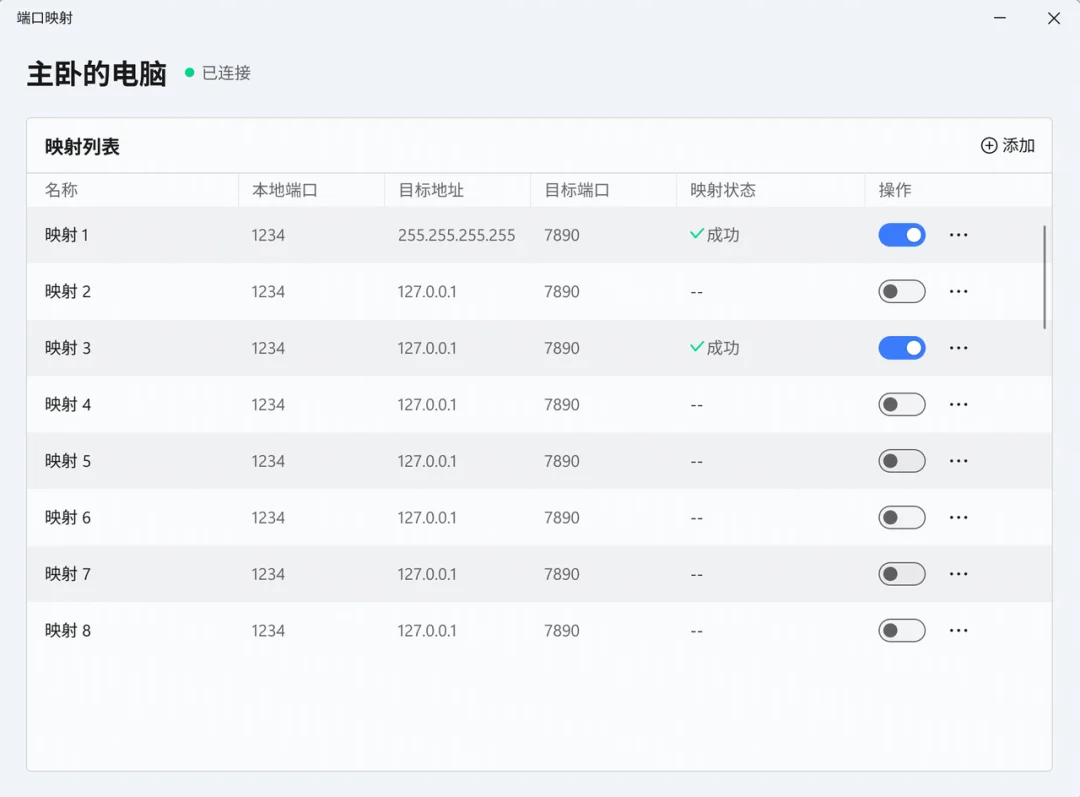
列表里显示「成功」就能用了。端口映射只在两台电脑之间用,Windows 要 4.21.0 以上,macOS 要 4.32.0 以上,只支持 TCP。映射窗口一关,映射也就停了。
写这篇稿的时候,我把 UU 的帮助页和更新记录从头翻了一遍,又挖出几个平时根本没注意到的用法,写完自己也新学会几个小技巧。
比如设备页上一直有个「观看模式」,我之前一次都没点过。打开以后只能看电脑画面,碰不到鼠标和键盘。拿手机看 AI 跑到哪了,最怕手一滑点到别的地方,用它看就踏实多了。
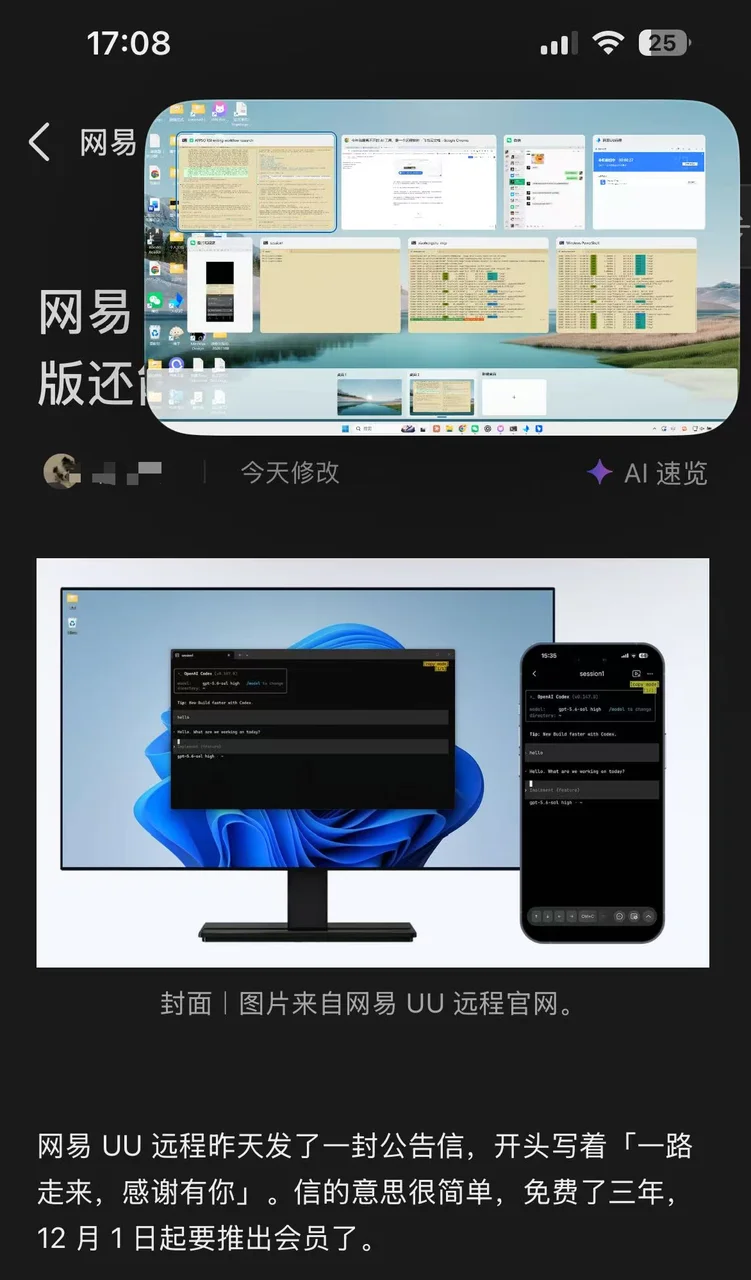
不想一直占着整个屏幕的话,还可以切到「小窗模式」。电脑上是一个悬浮的小窗,手机上是画中画,切去和女朋友聊天的时候,也能在角落里盯着那边的进度。新版本里,手机上的 UU 退到后台时会自动开小窗。
要是在图书馆或者咖啡馆远程,还有个「老板键」能派上用场,按一下就能把 UU 的主窗口和所有远控窗口一起藏起来。它默认没设快捷键,Windows 上要自己去「设置」里的「键盘」录一个。
前面那几个隐私设置护的是被控的电脑,这个护的是你手边这台。
12 月 1 日起,UU 推出会员,基础的远程控制还是免费,不限次数、不限时长、不排队、没广告。免费版的画质最高 1080P、30 帧,码率最高 8Mbps,4K、144 帧、多屏和虚拟屏这些进了付费档。
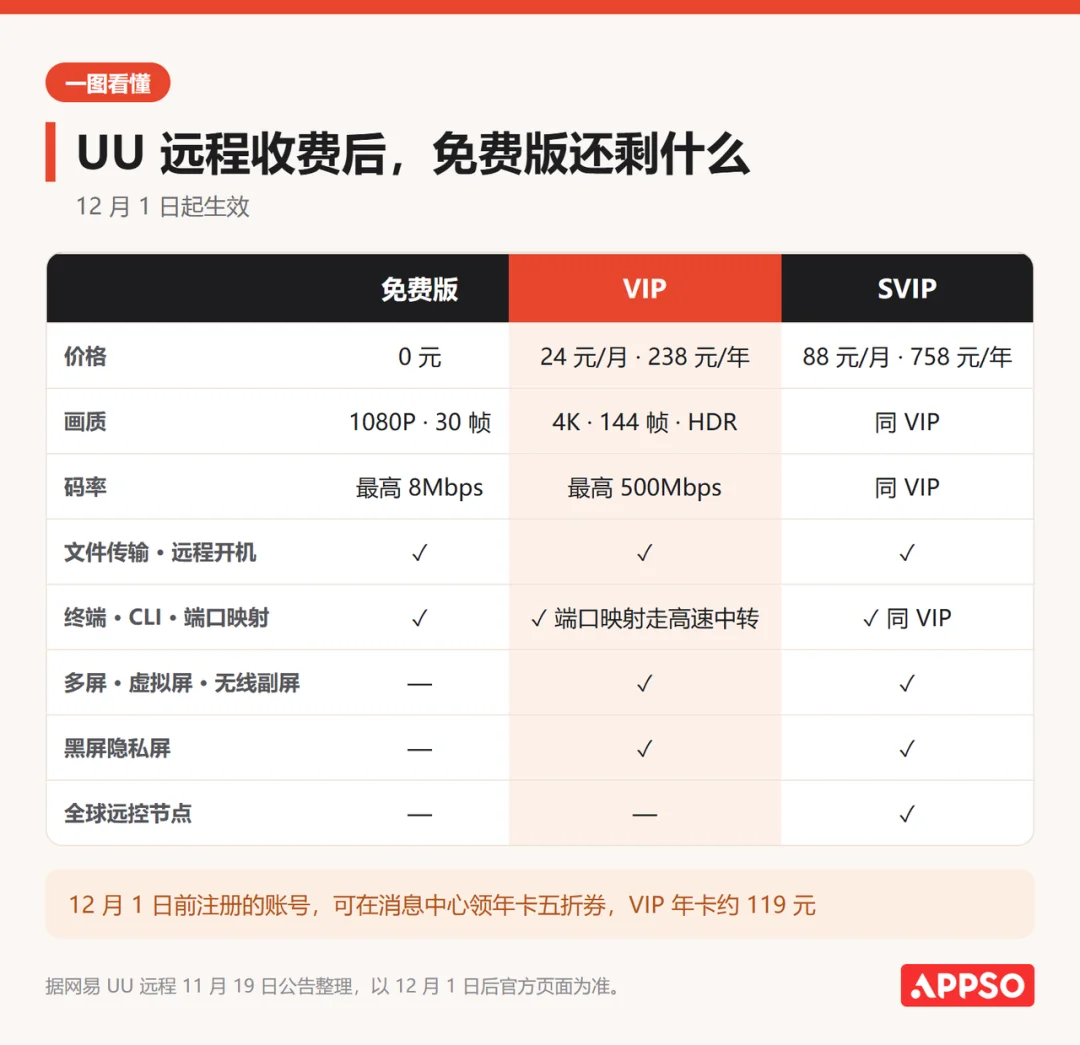
如果只是像我现在这样主要用终端,免费版其实够用了。终端、命令行工具、端口映射都留在免费版里,隐私屏保和远程结束后自动锁屏也在。终端只传文字,30 帧不碍事。受影响大的,是拿 UU 串流打游戏的人。
不过就算收费,我也愿意为它付钱。
哪天远程桌面成了每天的主力,比如换了新电脑,整天连回实验室那台干活,1080P 30 帧盯久了会吃力,会员里的 4K、多屏和虚拟屏功能绝对值得冲一波。
而且暂时也确实找不到能替代它的。向日葵和 ToDesk 以前用过,不太顺手,Claude Code 自己的远程控制只管 Claude 一家,而且我现在也不太敢这么连。
转了一圈,能天天用下去的还是 UU。
打算买的话,12 月 1 日之前注册的账号,能在客户端的「消息中心」里找到「老友五折福利」,领一张年卡五折券。VIP 年卡 238 元,打完折 119 元,一个月不到 10 块。

还有一点要留意,被控端在海外,或者系统检测到你在用 VPN,可能会被要求开全球会员,年卡 758 元。我平时用海外节点,目前用 UU 一切正常,12 月以后再看。
用了这一年,我最大的感受是,电脑放在哪已经不太重要了。
以前写代码,人得坐在电脑前一行一行敲。
现在活大多交给 AI,人要做的是交代需求,在它卡住的时候拍个板。Claude Code 在实验室那台电脑上跑,我走到哪,掏出手机就能看它一眼、回它一句。
我最近在攒钱换 Mac,可一想到要把这台游戏本上的环境整个迁一遍就头大。现在的打算是,环境都留在游戏本上,以后拿 Mac 用 UU 操控这台又笨又重的机器。
远程软件以前是运维和打游戏的人才装,现在只要用 AI 干活的人,基本是手机的「必装软件」了。
文章来自于"APPSO",作者 "APPSO"。


【开源免费】字节工作流产品扣子两大核心业务:Coze Studio(扣子开发平台)和 Coze Loop(扣子罗盘)全面开源,而且采用的是 Apache 2.0 许可证,支持商用!
项目地址:https://github.com/coze-dev/coze-studio
【开源免费】n8n是一个可以自定义工作流的AI项目,它提供了200个工作节点来帮助用户实现工作流的编排。
项目地址:https://github.com/n8n-io/n8n
在线使用:https://n8n.io/(付费)
【开源免费】DB-GPT是一个AI原生数据应用开发框架,它提供开发多模型管理(SMMF)、Text2SQL效果优化、RAG框架以及优化、Multi-Agents框架协作、AWEL(智能体工作流编排)等多种技术能力,让围绕数据库构建大模型应用更简单、更方便。
项目地址:https://github.com/eosphoros-ai/DB-GPT?tab=readme-ov-file
【开源免费】VectorVein是一个不需要任何编程基础,任何人都能用的AI工作流编辑工具。你可以将复杂的工作分解成多个步骤,并通过VectorVein固定并让AI依次完成。VectorVein是字节coze的平替产品。
项目地址:https://github.com/AndersonBY/vector-vein?tab=readme-ov-file
在线使用:https://vectorvein.ai/(付费)
【开源免费】AutoGPT是一个允许用户创建和运行智能体的(AI Agents)项目。用户创建的智能体能够自动执行各种任务,从而让AI有步骤的去解决实际问题。
项目地址:https://github.com/Significant-Gravitas/AutoGPT
【开源免费】MetaGPT是一个“软件开发公司”的智能体项目,只需要输入一句话的老板需求,MetaGPT即可输出用户故事 / 竞品分析 / 需求 / 数据结构 / APIs / 文件等软件开发的相关内容。MetaGPT内置了各种AI角色,包括产品经理 / 架构师 / 项目经理 / 工程师,MetaGPT提供了一个精心调配的软件公司研发全过程的SOP。
项目地址:https://github.com/geekan/MetaGPT/blob/main/docs/README_CN.md
【开源免费】LangGPT 是一个通过结构化和模板化的方法,编写高质量的AI提示词的开源项目。它可以让任何非专业的用户轻松创建高水平的提示词,进而高质量的帮助用户通过AI解决问题。
项目地址:https://github.com/langgptai/LangGPT/blob/main/README_zh.md
在线使用:https://kimi.moonshot.cn/kimiplus/conpg00t7lagbbsfqkq0
