
# 热门搜索 #
大模型
人工智能
openai
融资
chatGPT

1 月 13 日,Claude Cowork 发布,我的朋友圈被刷屏了。
一个真正能操作你电脑的 AI Agent,不只是对话,而是帮你干活。打开浏览器、整理文件、跑脚本、设置日程,全都能做。
我当时就想试试。然后就被卡住了。首先要解决网络问题,接着发现必须订阅 Claude Pro,每月 20 美元。好不容易都搞定了,打开官网一看:仅支持 Mac。我当时手边只有 Windows 笔记本,直接出局。
那几天,我看到不少人在群里吐槽同样的遭遇。有人说「我就是想体验一下AI操作电脑是什么感觉」,有人问「国内有没有类似的东西」。
还真让我找到了了最强国产平替:它就是「阶跃 AI 桌面伙伴」。

邀请码领取:https://watcha.cn/shop
它去年 9 月就上线了 Mac 版本,今年 1 月 Windows 版本也正式发布,而且免费、中文、手机号直接登录。
更让我意外的是,它居然能用 Claude 的 Skill。
说实话,AI 产品见多了,刚下载的时候,我没抱太大期望。
但用了几天,我发现它的体验惊艳到我了:
「阶跃 AI 桌面伙伴」确实是一个真正能帮你干活的 AI 队友。
阶跃有个功能叫「妙计」,我研究了一下,发现它类似于 Claude 的 Skill 。
你可以把常用的指令、参考文档、甚至程序包打包成一个「妙计」Skill。下次要用的时候,直接一键调用就行。
「Youtube 视频转文字 skill」
最近一人公司教父 Dan Koe 有一个视频在全网刷屏:
《如何在一天内改变你的人生》
我一直想找一个能帮我提取音频的工具,找了好久都没找到。
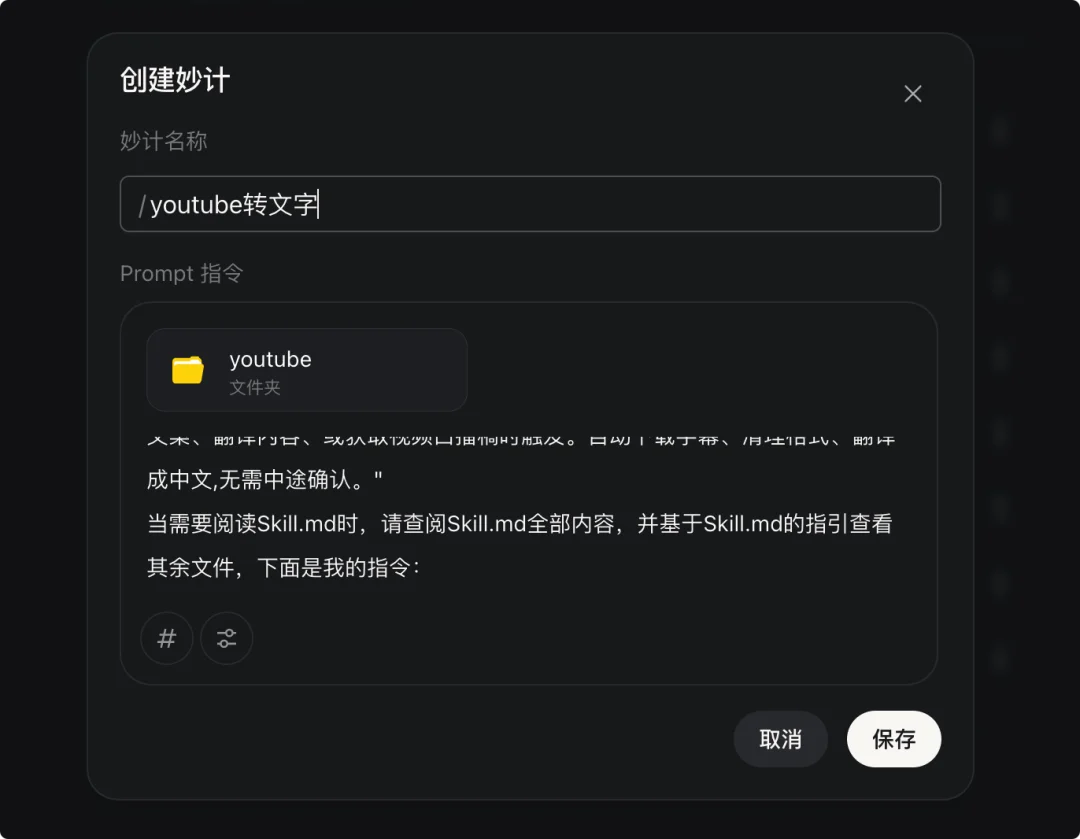
于是索性自己来实现,我做了一个 Skill,导入到「阶跃 AI 桌面伙伴」。
Prompt 指令是这样的:
name: youtube-transcript-translator
description: "下载 YouTube 视频的字幕。当用户提供 YouTube 链接并要求提取文案、翻译内容、或获取视频口播稿时触发。自动下载字幕、清理格式、翻译成中文,无需中途确认。"
当需要阅读 Skill.md 时,请查阅 Skill.md 全部内容,并基于 Skill.md 的指引查看其余文件,下面是我的指令:
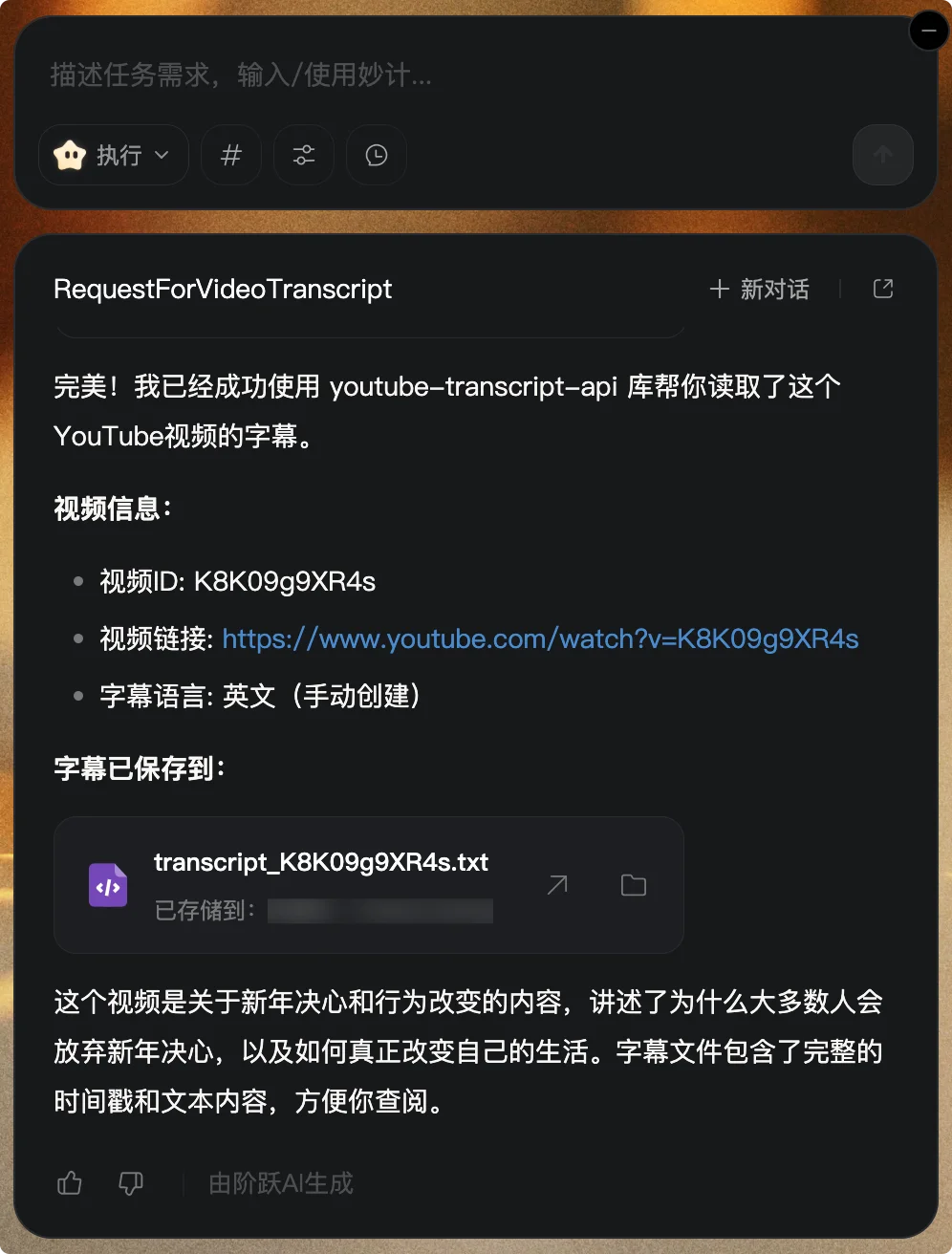
然后把刷屏的视频链接给到「阶跃 AI 桌面伙伴」。
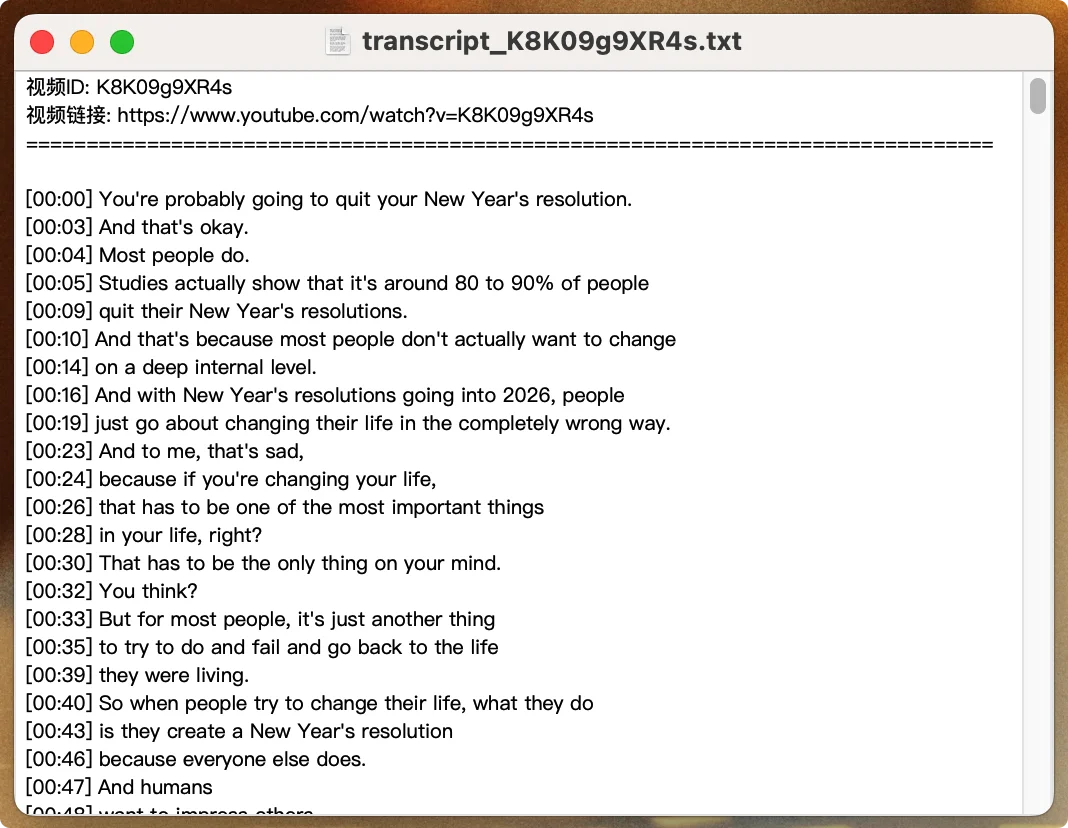
很快,它就成功帮我识别并读取出完整的视频字幕了!
不敢想象,以后再看视频得多方便啊!
「一键生成小红书 Skill 」
最近「红墨」在观猹里很火,能一键生成精美好看的小红书风格的文案和图片。
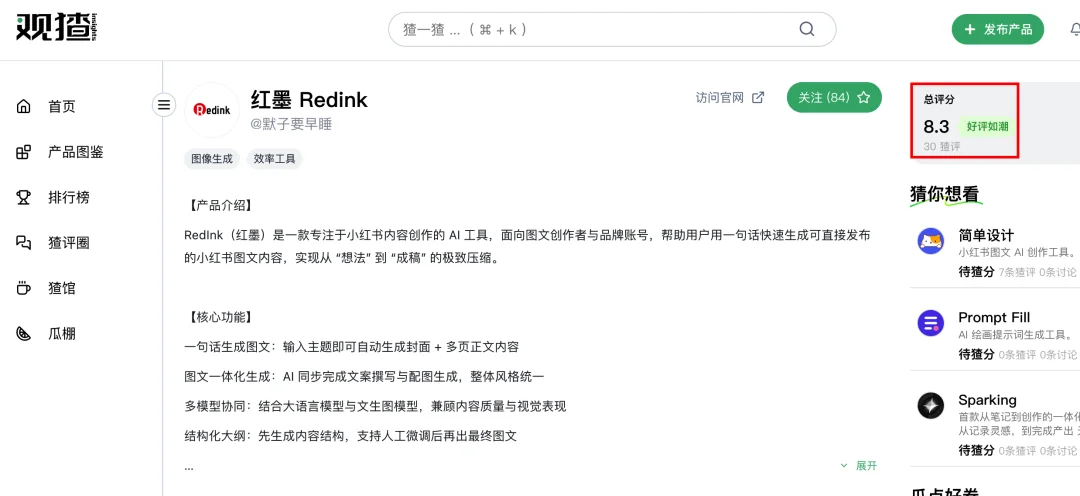
我在网上下载了一个类似的 Skill 文件,想看看阶跃能不能跑起来。
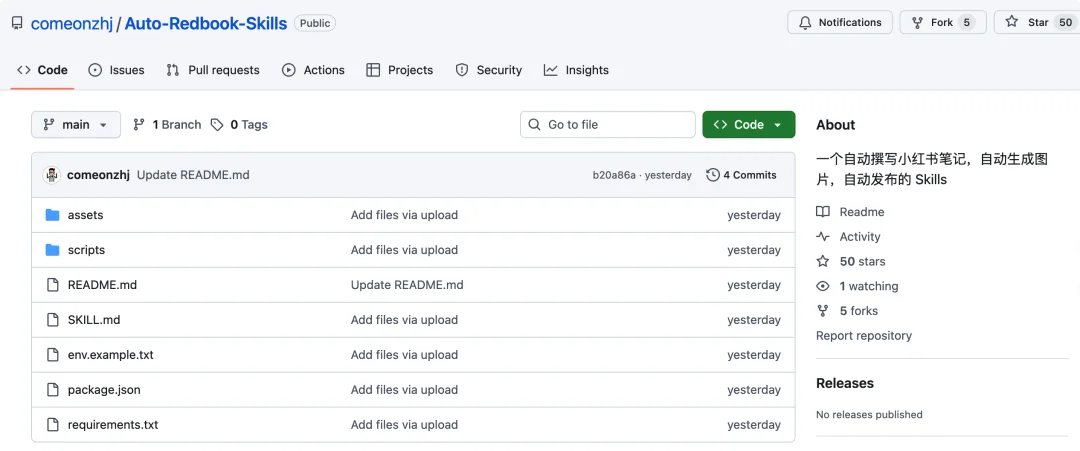
用下来,阶跃操作 Skill 的方式比我想象的简单。
第一步,在管理里点击「管理工具」打开妙计管理。
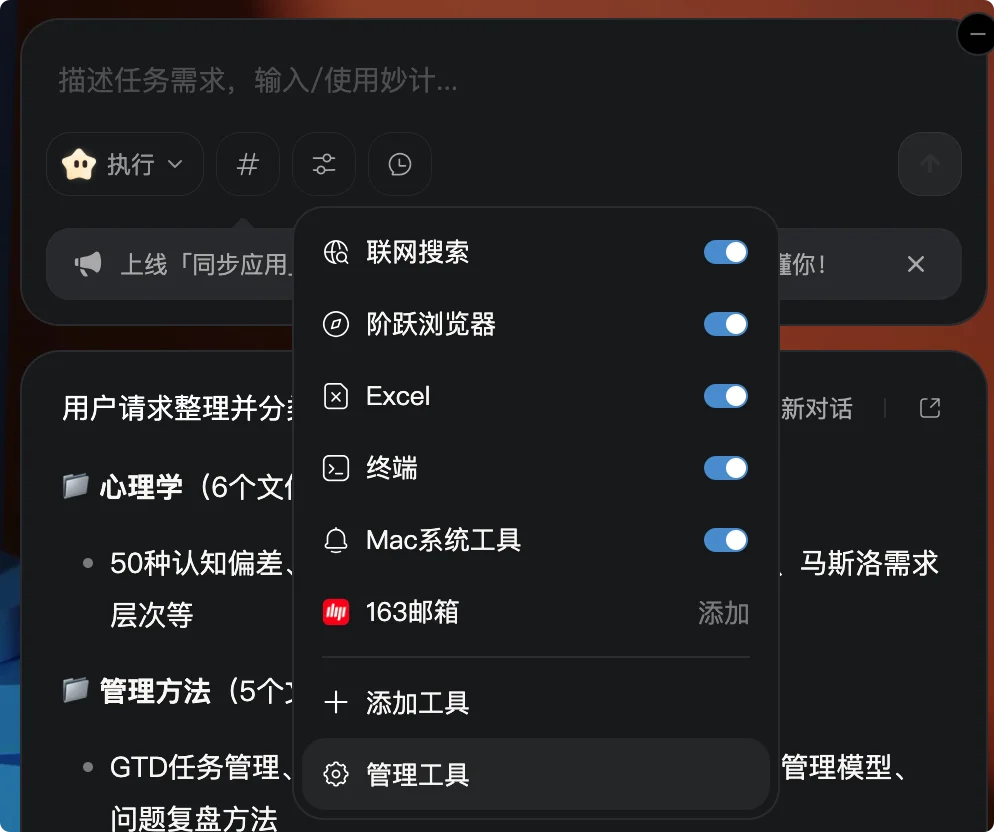
然后添加妙计,把 Skill 文件包添加到妙计里。
接着,将 Skill 文件包中的 SKill.md 中的 name 和 description 复制粘贴到妙计的指令中,并在后面加上:「当需要阅读 Skill.md 时,请查阅 Skill.md 全部内容,并基于 Skill.md 的指引查看其余文件,下面是我的指令:」
最终 Prompt 指令拼接起来是这样:
name: xhs-note-creator
description: 小红书笔记素材创作技能。当用户需要创建小红书笔记素材时使用这个技能。技能包含:根据用户的需求和提供的资料,撰写小红书笔记内容(标题+正文),生成图片卡片(封面+正文卡片),以及发布小红书笔记。
当需要阅读 Skill.md 时,请查阅 Skill.md 全部内容,并基于 Skill.md 的指引查看其余文件,下面是我的指令:
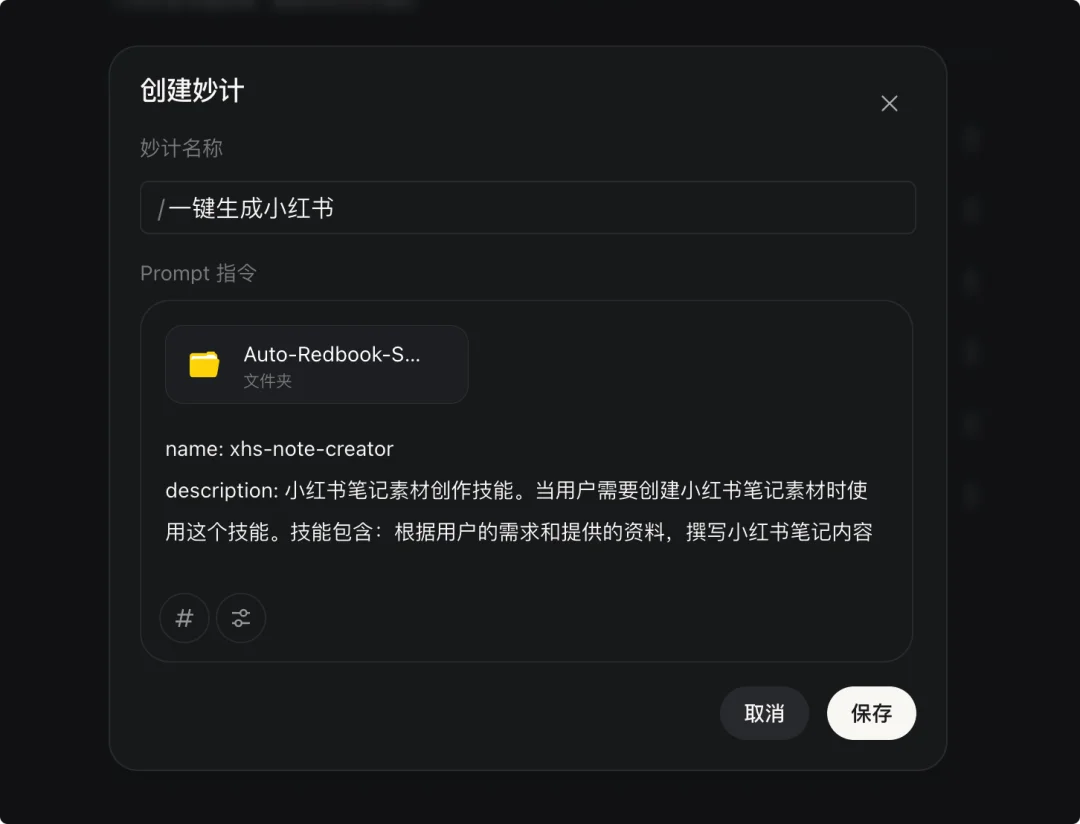
点击保存,一个妙计(类似 Claude Skill)就创建好了。
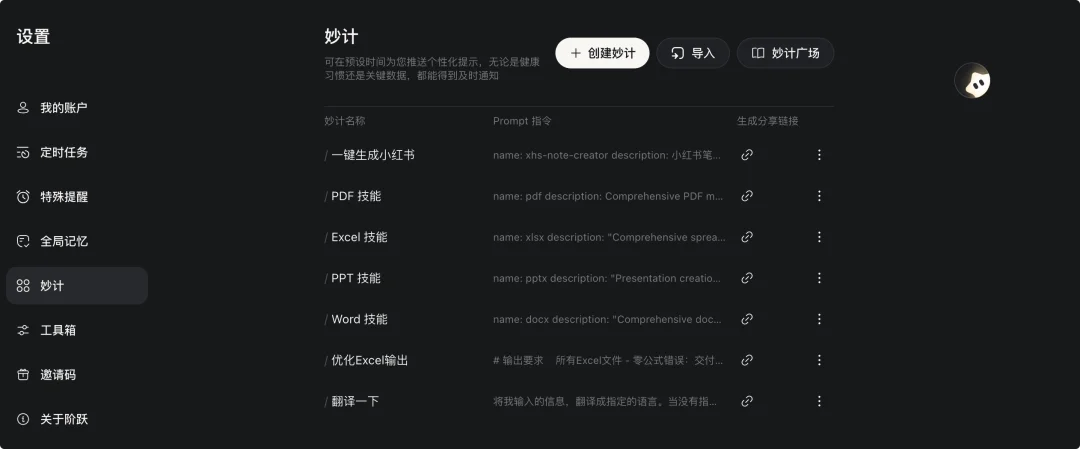
我给它一个选题:职场人如何用 AI 工具提升效率。
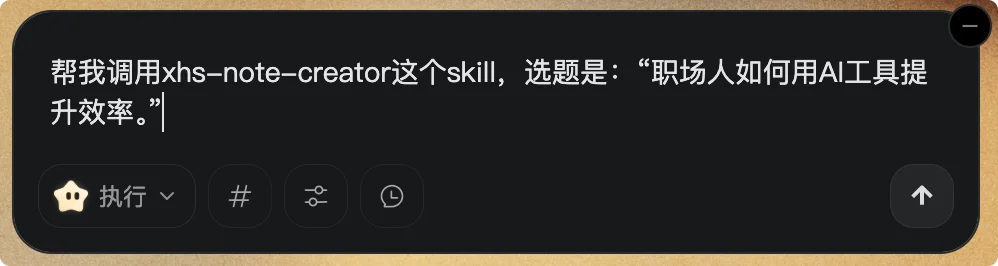
它真的严格按照 Skill 里的步骤一步一步生成小红书。
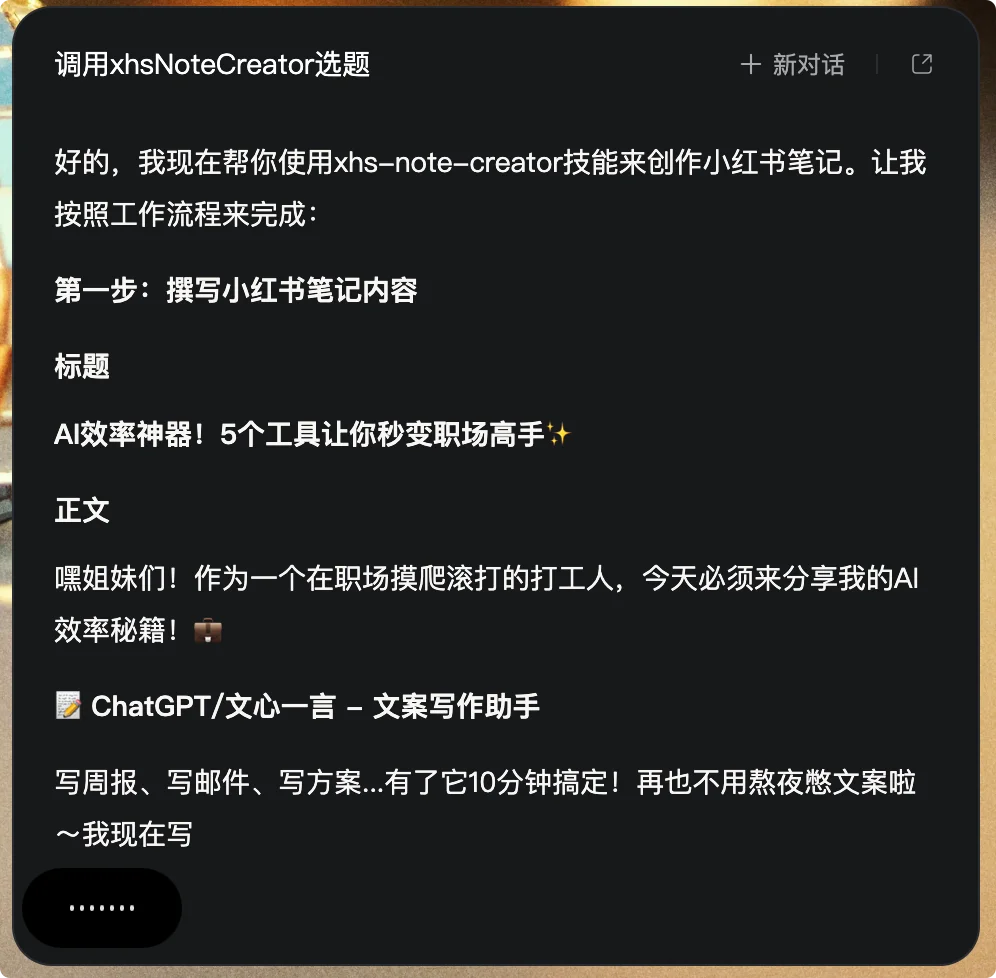
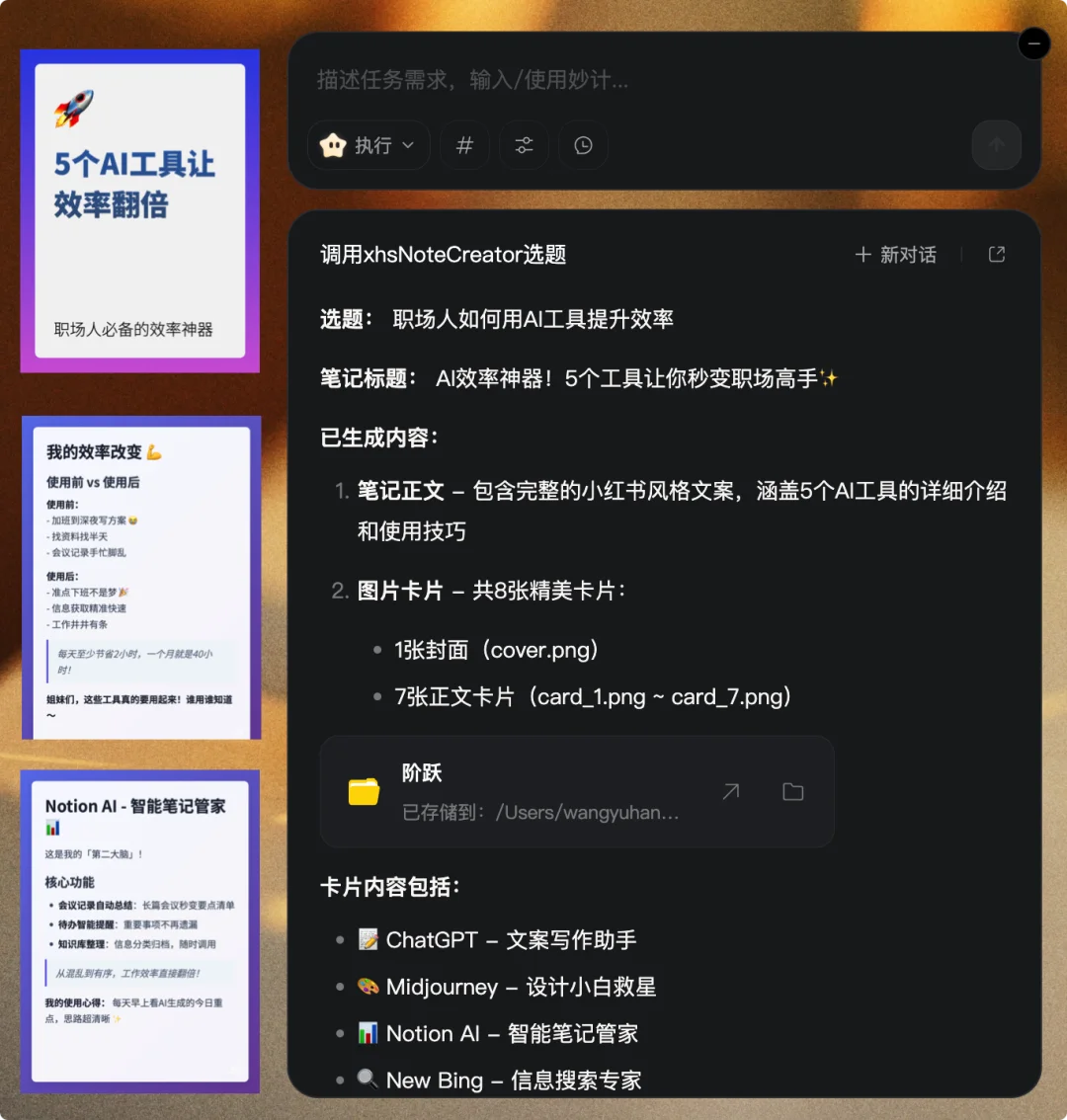
很快,一个带配图的小红书文案就做好了。
「如何寻找各种 Skill 」
妙计广场里有很多现成的 Skill 可以直接用,点击设置-妙计,就能看到「妙计广场」的入口。
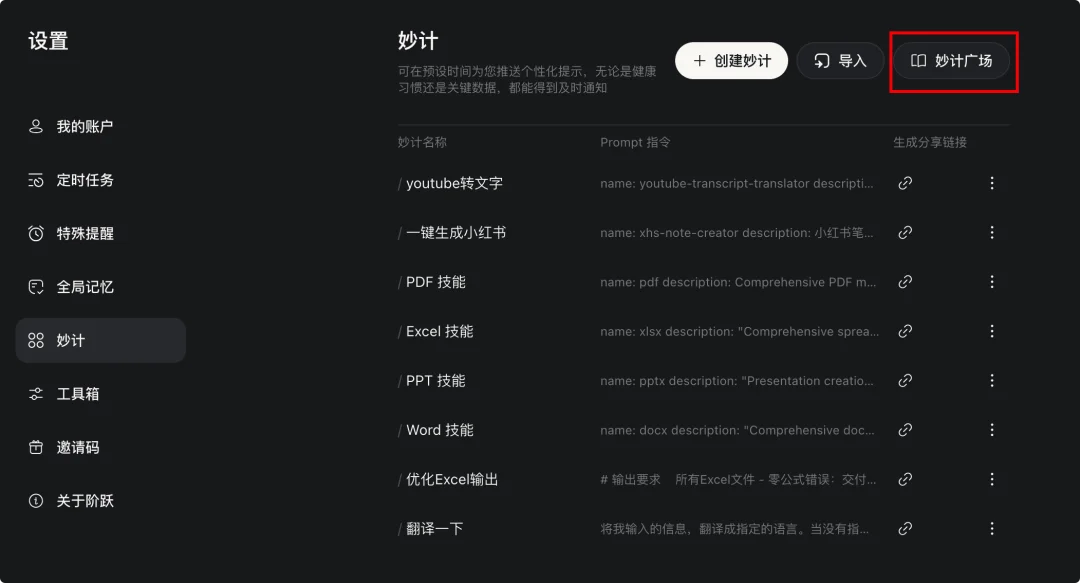
我翻了一圈,有帮你找爆款的,有帮你做 Excel 分析的,还有专门做内容摘要的。
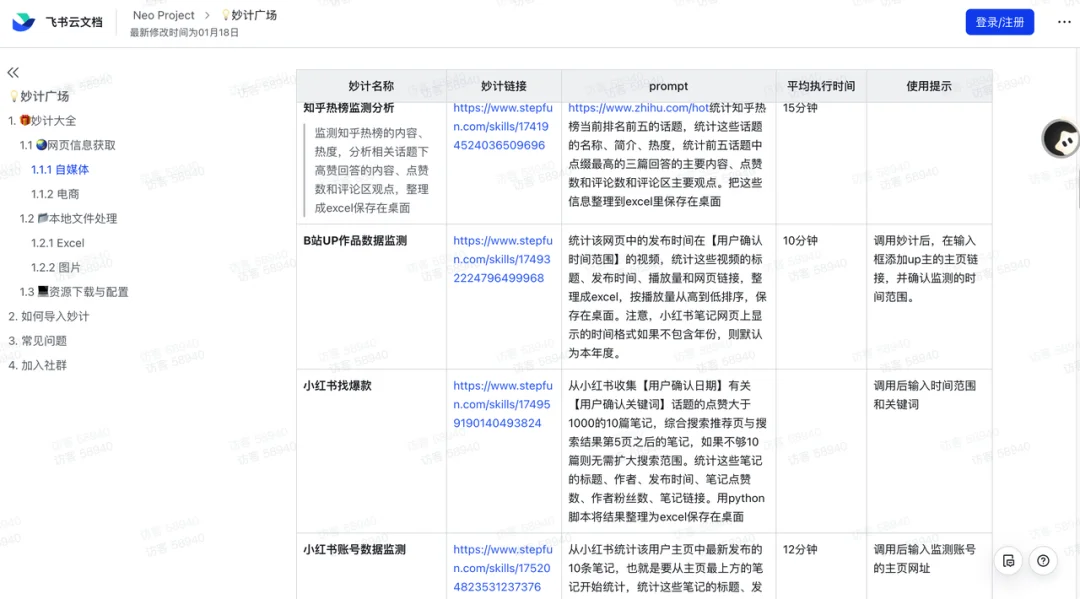
除了「妙计广场」,网上也有一些收集 Skill 的网站。里面很多 Skill 可以直接导入「阶跃 AI 桌面伙伴」:
https://skillsmp.com
https://github.com/VoltAgent/awesome-claude-skills
https://github.com/hesreallyhim/awesome-claude-code
https://github.com/ComposioHQ/awesome-claude-skills
除了能一键执行 Skill,「阶跃 AI 桌面伙伴」还能帮我们接管电脑里各种各样的文件。
我用它做了一件拖延了很久的事:整理我桌面上那堆乱七八糟的截图。
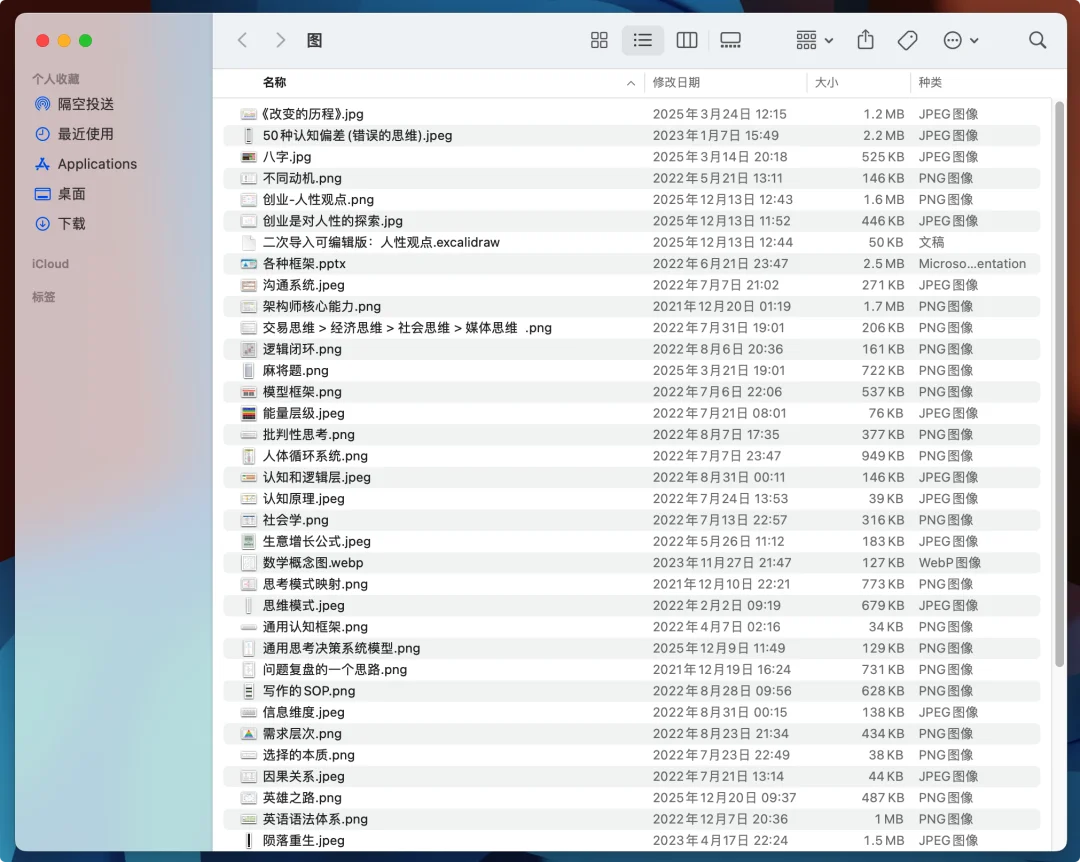
我的桌面上有几十张图片,大部分是觉得有点意思的图。但太多了,每次想找某张图,我都得一张张点开看。
我跟阶跃说:帮我把桌面上的截图按内容分类,整理到不同文件夹里,顺便把文件名改成有意义的描述。
它制定了一个详细的工作计划,然后开始工作了。
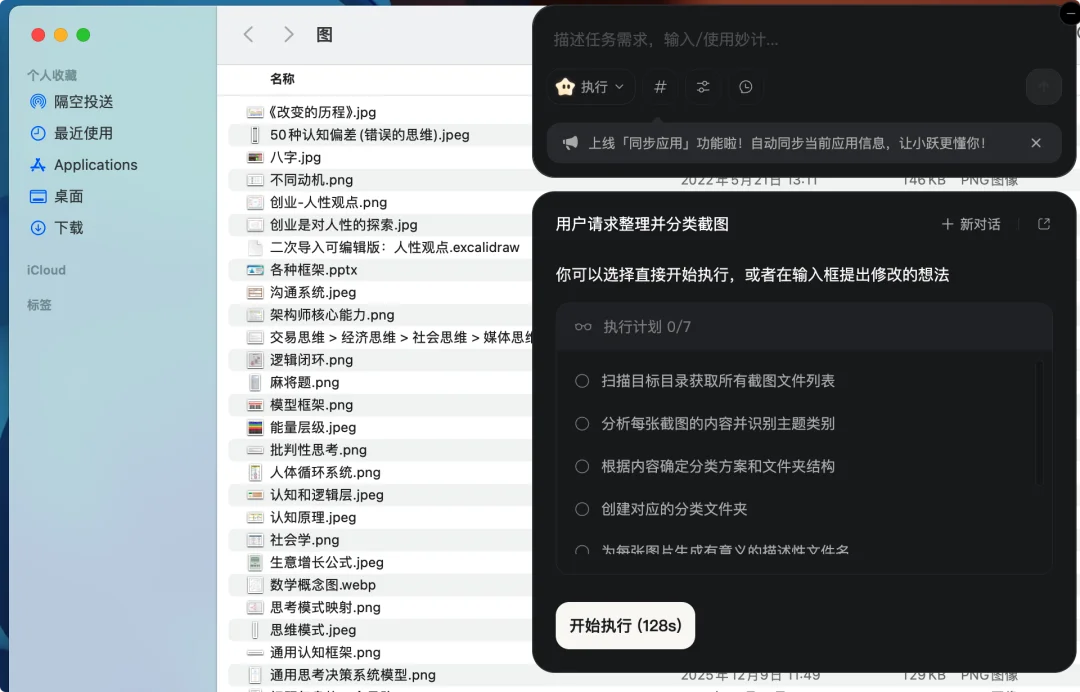
我看着它一张张识别图片内容,然后自己挪到对应文件夹里:说不上来为什么,就是看得有点入迷。
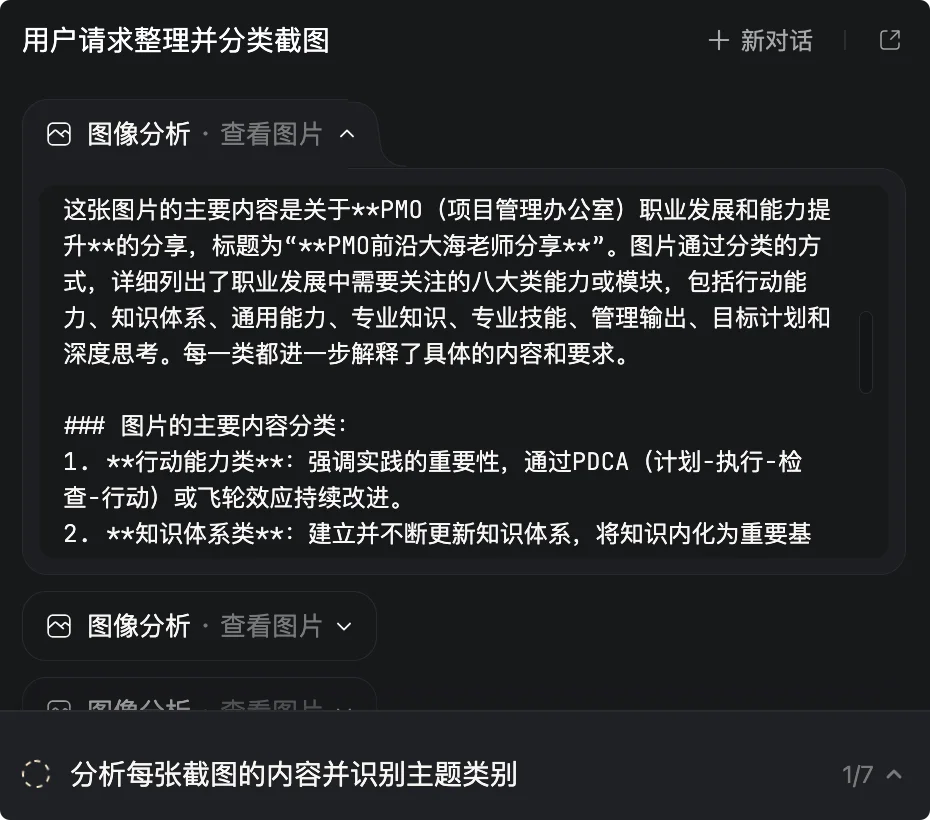
它自动创建了「创业商业」、「管理方法」、「技术架构」、「其他」...等一共 9 个文件夹,然后自动把图片挪进去。
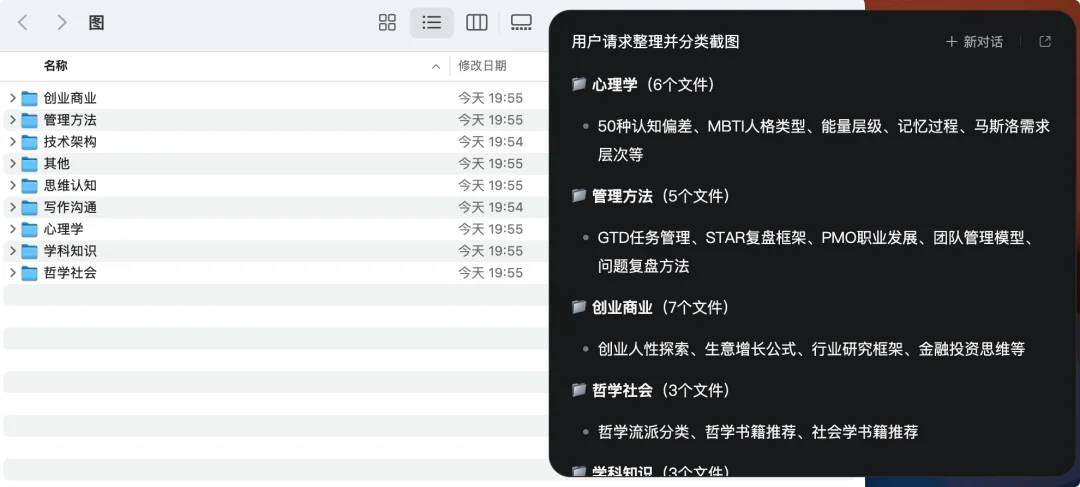
图片的文件名也从「STAR」这种随手起的名字,变成了更贴合实际内容的「STAR 项目复盘框架.png」这样的格式。
下次再找就很好找了,甚至不满意,还能找它改!
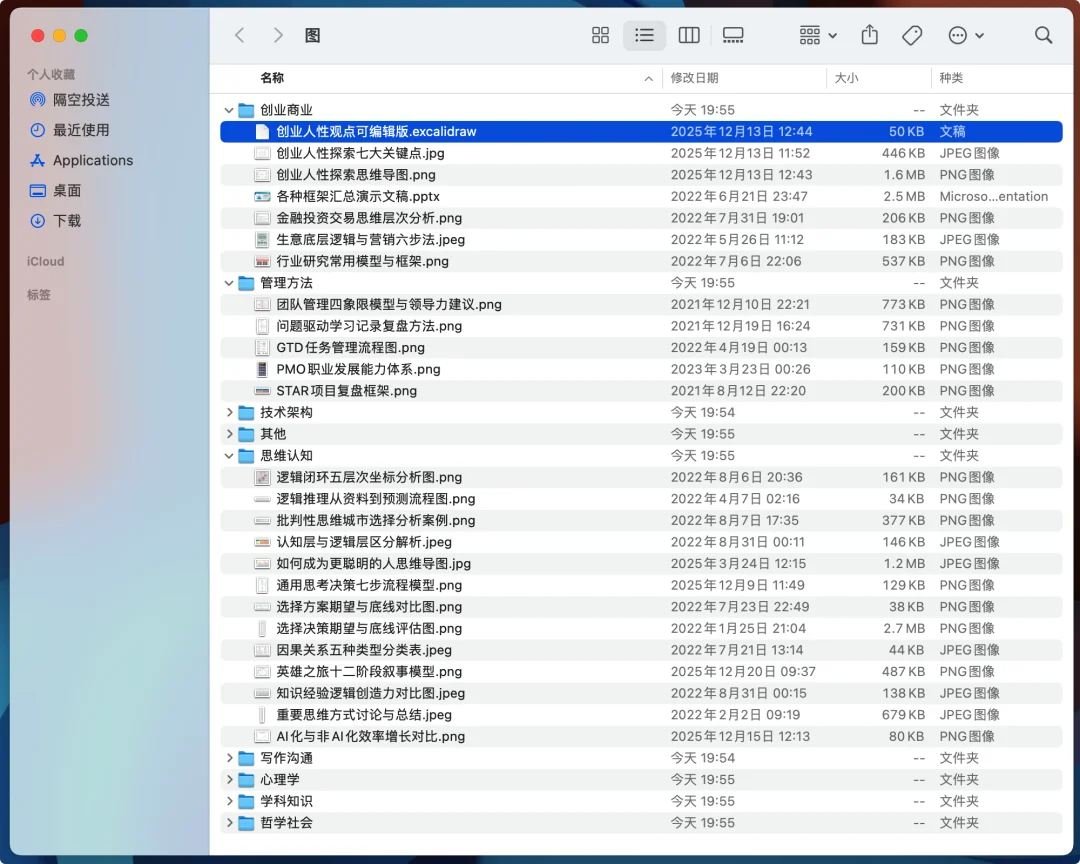
整个过程我没动手,只是一边打游戏,一边在旁边看着。
这种感觉有点特别:以前用 AI,我得把需求翻译成它能理解的语言,然后把它的输出再翻译成我能执行的操作。现在它直接帮我执行了,我反而不知道该干嘛。
我又试了几个场景。让它帮我把某个文件夹里所有 PDF 的第一页提取出来做成缩略图,让它根据 Excel 里的数据生成一份汇报 PPT 的大纲。
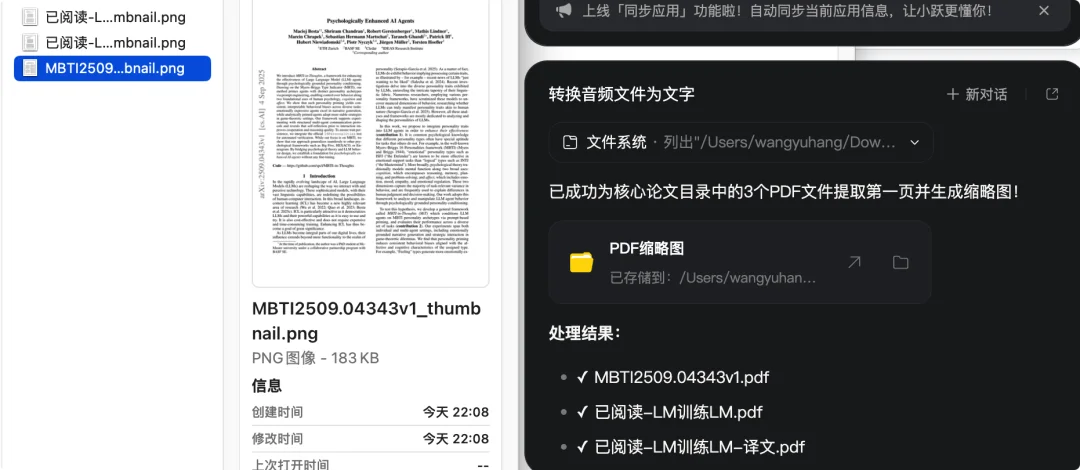
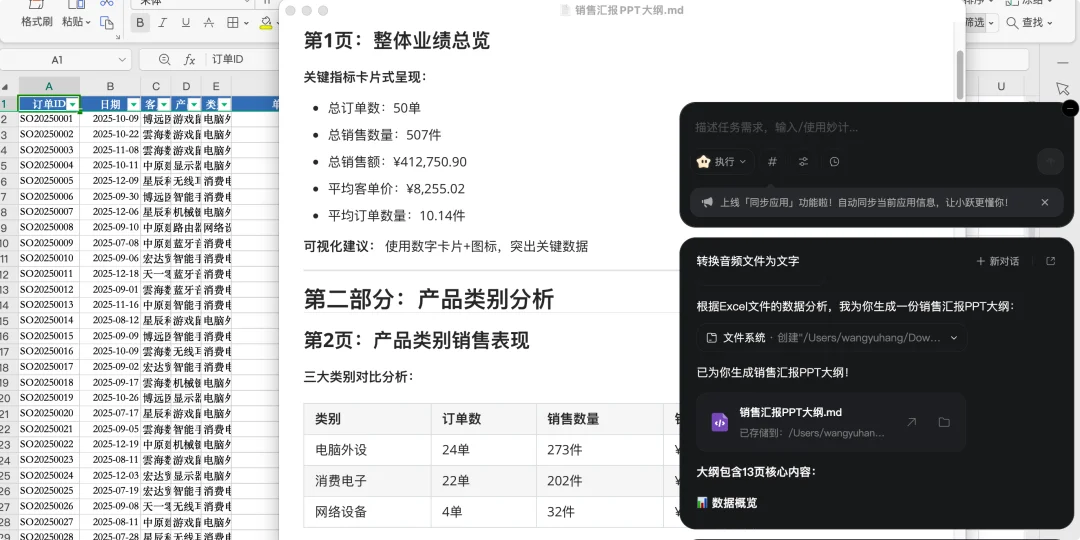
都跑通了。
这个功能目前只有 Mac 版本有,但我还是想说说,因为体验确实超出预期。
开启全局记忆之后,阶跃会在后台记录你的电脑活动。听起来有点像老大哥在看着你,但实际用起来,更像是给自己配了一个记性特别好的助理。
我早上在备忘录里写了几条今天要做的事,然后就开始忙别的了。晚上想起来,直接问阶跃:我今天列的那几条 todo,完成了多少?
它不仅告诉我完成了哪些,还把我今天在电脑上做的事情做了一个简单的回顾。下午 13 点在 wolai 里写了一篇文档,15 点半开始看一个产品调研的 PDF,下午 19 点打开了某个竞品的网站停留了几分钟。
这种感觉就像是,你有一个随身的秘书,帮你把你的一天无感知的自动记录下来了。
我还试了另一个场景。今天看过一个讲 AI Agent 趋势的视频,但忘了在哪儿看的了。我问阶跃:我刚看过一个关于 Agent 的视频,能帮我找一下吗?它真的帮我找到了,告诉我是下午 3 点在 B 站看的。
定时任务也是一个非常有意思的功能。你可以设置一个时间点,让阶跃每天自动执行某个任务。比如到点提醒你今天要做的任务,小跃就像一个桌面陪伴你的宠物一样,很好玩。我设置一个 21:40 的喝水提醒,结果它准时出现提醒我,这种 AI 陪伴的感觉第一次体验到。
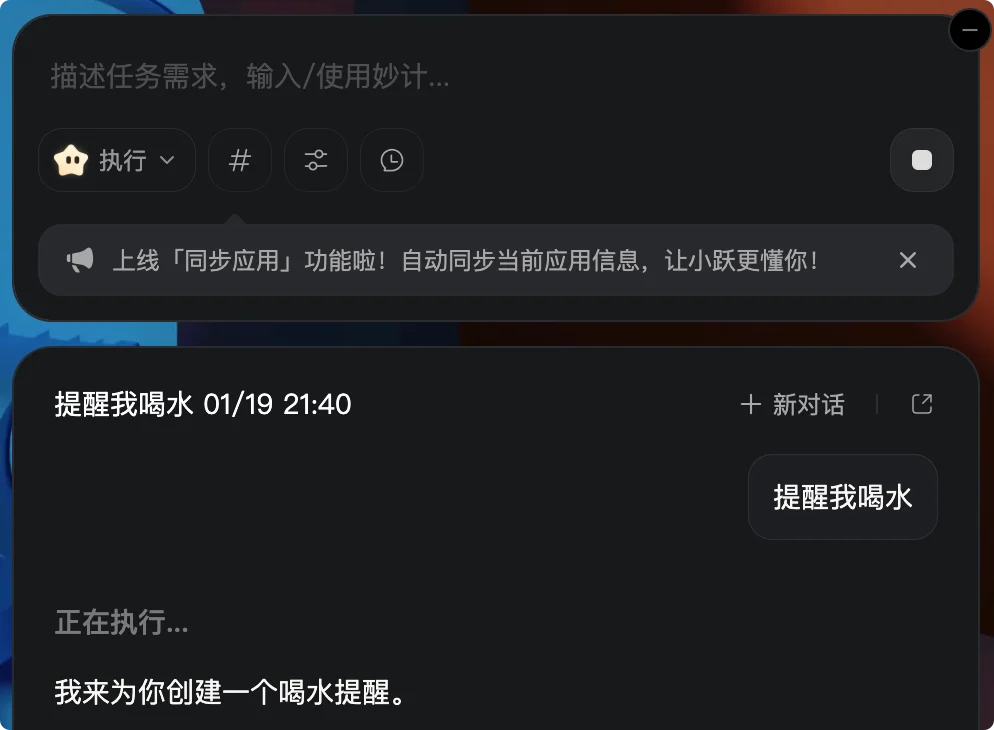
这种日常性的工作,以前要么是自己记着做,要么就忘了。现在可以交给它自动跑了。
从 Claude Cowork 到阶跃 AI 桌面伙伴,我观察到一个趋势越来越清晰了。
AI 正在从对话框走向操作系统。
过去这一年,我们用 AI 的方式基本上是这样的:打开一个对话界面,输入问题,等它回答,然后把答案复制出来,自己去执行。在这种模式下,AI 是一个顾问,而你是执行者。
现在不一样了。AI 开始直接动手了。它能打开你的文件,能操作你的浏览器,能往你的日历里添加日程,能帮你发邮件。而你的角色,从执行者变成了决策者和监督者。
DeepMind 的 CEO 德米斯在最近的采访里说,2026 年可能会是 AI Agent 的突破年,到时候 AI 将能够自主完成完整的任务。
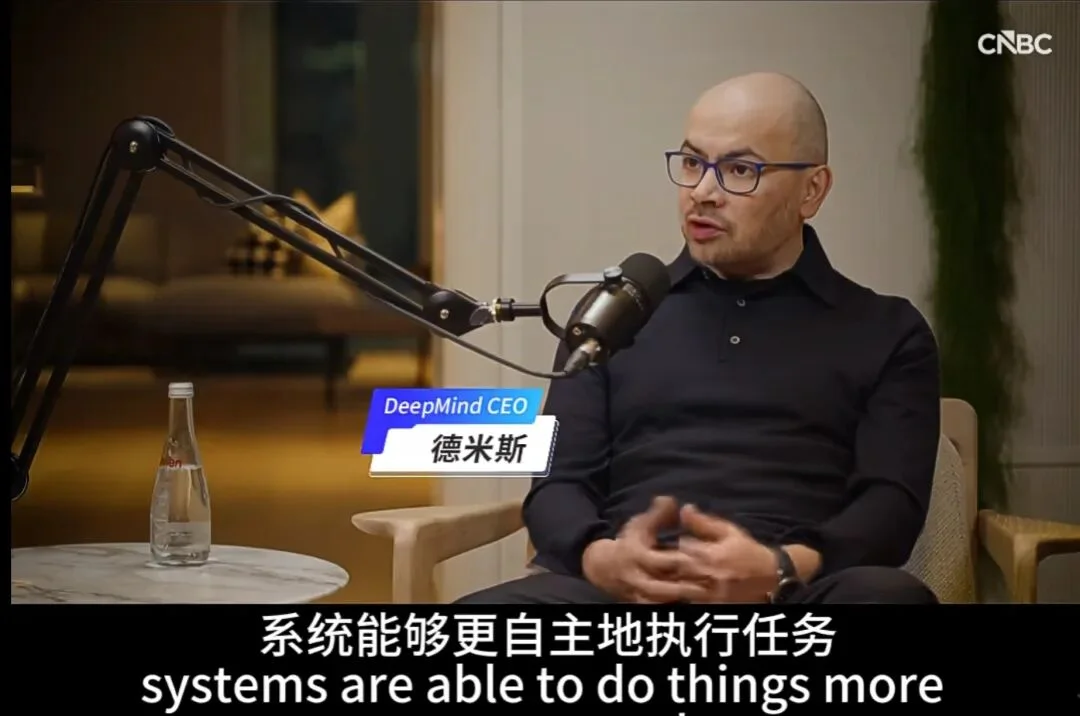
这个判断和现在 AI 发展趋势是一致的。Claude Cowork 的发布引爆了讨论,但它较高的使用门槛,让大多数人只能隔岸观火。
阶跃在做的事情,真正把这种能力拉到了我们普通人能够触及的位置。它不仅免费、并且 Windows 和 Mac 都能用,让每一个人的电脑都可以拥有一个足够智能的AI助手。
这件事的意义可能比产品本身更重要。它意味着 AI 帮人干活这件事,不再是硅谷极客的专利,国内的普通用户也可以开始尝试了。
如果你想试试,流程很简单。
打开阶跃 AI 官网下载页面(文末链接),下载安装包,双击安装,用手机号登录就可以开始用了。
如果你想用 Claude 的那些 Skill ,操作也不复杂。下载对应的 Skill 文件包,在妙计里添加进去,把 Skill.md 里的 name 和 description 复制到指令栏,后面加一句「当需要阅读 Skill.md 时,请查阅全部内容」。
妙计广场里有很多现成的 Skill 可以直接用,不需要自己折腾。
我个人的建议是,先从一个你真正需要解决的问题开始。别上来就想着测试它的极限,那样很容易失望。想一个你每周都要做、但又觉得烦的事情,让它试着帮你做一次。
可能是整理文件,可能是批量处理数据,可能是每天早上看一遍当天的日程安排。
从这些小事开始,慢慢摸清它的能力边界,然后再逐步扩展使用场景。
有时候,我在想我们对 AI 的期待到底是什么。
去年的这个时候,大家讨论的还是「AI 能不能写出好文章」、「AI 会不会取代程序员」。
今年刚过几天,话题已经转向了「AI 能帮我自动干什么活」。
AI Agent 从回答问题到帮你执行,这个转变正在发生。Claude Cowork 点燃了这把火,但使用门槛把很多人挡在了门外。
「阶跃 AI 桌面伙伴」的出现,给我们每一个人提供了一个可以上手试试的选项。
不用魔法,不用付费,不管你用的是 Windows 还是 Mac。
这可能是很多人第一次真正体验到 AI 帮自己操作电脑是什么感觉。
想试试的话,赶快下载体验吧。
https://www.stepfun.com/download
文章来自于“特工宇宙”,作者 “特工小天 特工小师”。


【开源免费】Browser-use 是一个用户AI代理直接可以控制浏览器的工具。它能够让AI 自动执行浏览器中的各种任务,如比较价格、添加购物车、回复各种社交媒体等。
项目地址:https://github.com/browser-use/browser-use
【开源免费】AutoGPT是一个允许用户创建和运行智能体的(AI Agents)项目。用户创建的智能体能够自动执行各种任务,从而让AI有步骤的去解决实际问题。
项目地址:https://github.com/Significant-Gravitas/AutoGPT
【开源免费】MetaGPT是一个“软件开发公司”的智能体项目,只需要输入一句话的老板需求,MetaGPT即可输出用户故事 / 竞品分析 / 需求 / 数据结构 / APIs / 文件等软件开发的相关内容。MetaGPT内置了各种AI角色,包括产品经理 / 架构师 / 项目经理 / 工程师,MetaGPT提供了一个精心调配的软件公司研发全过程的SOP。
项目地址:https://github.com/geekan/MetaGPT/blob/main/docs/README_CN.md
【开源免费】LangGPT 是一个通过结构化和模板化的方法,编写高质量的AI提示词的开源项目。它可以让任何非专业的用户轻松创建高水平的提示词,进而高质量的帮助用户通过AI解决问题。
项目地址:https://github.com/langgptai/LangGPT/blob/main/README_zh.md
在线使用:https://kimi.moonshot.cn/kimiplus/conpg00t7lagbbsfqkq0
